Screenshots in Windows leicht Gemacht – Kompletter Leitfaden 2025

Ein windows screenshot ist eine der nützlichsten Funktionen in Microsoft Windows, um schnell Inhalte vom Bildschirm festzuhalten – sei es ein Fehlerbericht, eine Präsentationsfolie, ein inspirierendes Design oder eine Online-Quittung. Viele Nutzer wissen zwar, dass man mit der Drucktaste einen Screenshot aufnehmen kann, aber nicht, wie vielseitig und leistungsfähig die Screenshot-Funktionen tatsächlich sind.
In diesem Leitfaden zeigen wir Ihnen alle Möglichkeiten, einen Screenshot in Windows zu erstellen, zu speichern und zu bearbeiten – von einfachen Tastenkombinationen bis hin zu fortgeschrittenen Tools wie dem Snipping Tool und Snip & Sketch. Ganz gleich, ob Sie Windows 7, Windows 10 oder Windows 11 verwenden, hier finden Sie die passende Methode für Ihre Version.
Schnellübersicht: Methoden im Überblick
Methode |
Tastenkombination / Tool |
Beschreibung |
Speicherort / Weiterverarbeitung |
|---|---|---|---|
| Vollbild | Druck / PrtSc |
Screenshot des gesamten Bildschirms | Zwischenablage oder direkter Speicher |
| Aktives Fenster | Alt + Druck |
Nimmt nur das aktive Fenster auf | Zwischenablage |
| Ausschnitt | Windows-Taste + Shift + S |
Bereich individuell auswählen | Zwischenablage, Snipping Tool |
| Direkt speichern | Windows-Taste + Druck |
Vollbildaufnahme automatisch speichern | Ordner „Bilder\Screenshots“ |
| Tool-Variante | Snipping Tool, Snip & Sketch | Flexible Auswahl, Zeitverzögerung, Bearbeitung | Eigene Datei im gewählten Pfad |
Diese Tabelle dient als schnelle Referenz – ideal, wenn Sie gerade im Arbeitsfluss sind und sofort wissen möchten, welche tastenkombination windows screenshot am besten passt.
Screenshot und Windows: Grundlagen verstehen
Screenshot und Bildschirmaufnahme unter Windows
Ein screenshot ist im Grunde eine digitale Kopie dessen, was gerade auf Ihrem Bildschirm angezeigt wird. Er kann als Bildschirmfoto bezeichnet werden und ist ideal, um Inhalte zu dokumentieren, Fehler zu melden oder Informationen zu teilen. In Microsoft Windows ist diese Funktion bereits seit den frühen Versionen fest integriert – angefangen bei Windows 95 bis hin zu Windows 11.
Heute ermöglichen tools wie das Snipping Tool oder die Tastenkombination Windows + Shift + S, einen bestimmten Bereich des Bildschirms auszuwählen, diesen mit der Computermaus zu markieren und anschließend in Microsoft Paint oder einer anderen Grafiksoftware zu bearbeiten.
Versionen: Windows 7, Windows 10, Windows 11
-
Unter Windows 7 nutzte man hauptsächlich die Drucktaste in Kombination mit Paint – einfach, aber effektiv.
-
In Windows 10 kamen neue Werkzeuge wie „Snip & Sketch“ hinzu, mit denen man screenshot erstellen und direkt zuschneiden oder kopieren konnte.
-
Windows 11 hat die Screenshot-Funktion noch weiter verbessert, indem es das klassische snipping tool modernisiert und vollständig in das Betriebssystem integriert hat.
Durch diese Entwicklung ist die Erstellung von Screenshots in Windows heute komfortabler und vielseitiger als je zuvor.
Tastenkombination und Shortcut verstehen
Drucktaste und der klassische PrtSc
Die Drucktaste auf der Tastatur ist der Klassiker. Ein Druck auf PrtSc kopiert den gesamten Bildschirm in die Zwischenablage. Anschließend können Sie das Bild z. B. in Microsoft Paint einfügen, bearbeiten oder als Datei speichern.
Tipp: Auf Notebooks kann die Fn-Taste erforderlich sein (Fn + PrtSc).
Windows Screenshot Shortcut / Hotkey
Der windows screenshot shortcut (Windows-Taste + Druck) erstellt ein vollständiges Bildschirmfoto und speichert es automatisch im Ordner Bilder → Screenshots. Diese Kombination ist besonders praktisch, wenn Sie mehrere screenshots erstellen möchten, ohne jedes Mal Paint zu öffnen.
Windows Screenshot Tastenkombination & Tastenkombi
Manchmal reicht ein windows screenshot tastenkombi aus, um genau das Fenster zu erfassen, das Sie benötigen. Mit Alt + Druck erfassen Sie nur das aktive Fenster. Diese Methode spart Zeit und Speicherplatz.
Shortcut Windows Screenshot auf Deutsch
Die windows screenshot shortcut deutsch bleibt identisch – lediglich die Beschriftung auf der Tastaturbelegung kann variieren (z. B. „Druck“, „Print“ oder „PrtSc“).
Windows Screenshot Tasten im Überblick
Zu den wichtigsten windows screenshot tasten zählen:
-
Windows– aktiviert Betriebssystem-Shortcuts -
Shift– wählt einen Bereich des Bildschirms -
Alt– fokussiert das aktive Fenster -
Druck– erfasst den Bildschirm -
Fn– wird auf Laptops oft zusätzlich benötigt
Kombiniert ergeben sie nahezu alle erdenklichen Varianten, einen Screenshot zu erstellen.
Snipping Tool und Tools für Screenshots verwenden
Snipping Tool in Windows einsetzen
Das snipping tool in windows ist das bekannteste tool für screenshots. Es erlaubt das Erstellen rechteckiger, freier, Fenster- oder Vollbild-Screenshots. Sie können Markierungen setzen, mit dem Textmarker arbeiten oder Bereiche hervorheben.
Das Tool bietet sogar eine Zeitverzögerung (bis zu 5 Sekunden), um Menüs oder Tooltips einzufangen, die sonst beim Klicken verschwinden würden.
Tool für Screenshots: Snip & Sketch & Co.
Windows 10 und 11 enthalten auch Snip & Sketch – eine modernere Variante der snipping tools. Hier können Sie direkt nach dem Erstellen bearbeiten, zeichnen, kopieren oder das Bildschirmfoto speichern.
Darüber hinaus gibt es Drittanbieter-Software wie Awesome Screenshot oder Lightshot, die zusätzliche Cloud-Funktionen oder das Erstellen langer, scrollender Screenshots ermöglichen.
Snipping Tool zu verwenden und öffnen
Das öffnen des snipping tools ist ganz einfach:
-
Klicken Sie auf das Startmenü und tippen Sie „Snipping Tool“ ein.
-
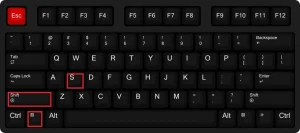
Oder nutzen Sie die Kombination
Windows+Shift+S.
Danach können Sie mit der Computermaus den gewünschten Bereich auswählen und den Screenshot direkt in der App bearbeiten.
Screenshot erstellen: so geht’s ganz konkret
Vollbild aufnehmen
Drücken Sie Druck oder Windows + Druck, um den gesamten Bildschirm zu erfassen. Diese aufnahme von screenshots eignet sich hervorragend für Präsentationen oder vollständige Webseiten.
Auswahl oder Ausschnitt fotografieren
Mit Windows + Shift + S aktivieren Sie das neue Snipping-Overlay, mit dem Sie den gewünschten bereich auswählen können. Wählen Sie eine Form (rechteckig, frei, Fenster oder Vollbild) und speichern Sie die Datei.
Aktives Fenster erfassen
Wenn Sie nur ein bestimmtes Programmfenster aufnehmen möchten (z. B. Microsoft Word oder Google Chrome), nutzen Sie Alt + Druck. Ihr Screenshot landet direkt in der Zwischenablage und kann dort eingefügt werden.
Scroll-Screenshot (ganze Seite)
Manchmal reicht ein einfacher Screenshot nicht aus, z. B. bei langen Webseiten. Mit windows screenshot scrollen können Sie eine gesamte Seite aufnehmen – mithilfe von Browser-Erweiterungen wie GoFullPage (für Chrome) oder Microsoft Edge Web Capture.
Screenshot speichern
Sie können das bildschirmfoto direkt mit Windows + Druck speichern oder manuell über Paint, Word oder ein anderes Programm ablegen. Achten Sie darauf, den richtigen Speicherort zu wählen, um Ihre Screenshots später leichter wiederzufinden.
Speicherort und Ordner für Screenshots
Windows Screenshot Speicherort finden
Standardmäßig finden Sie den windows screenshot speicherort unter:C:\Benutzer\<Name>\Bilder\Screenshots
Dieser Speicherpfad gilt für alle automatisch gespeicherten Bilder über Windows + Druck.
Windows Screenshot Ordner
Der windows screenshot ordner wird beim ersten Screenshot automatisch angelegt. Sie können diesen Ordner auch anpassen – etwa auf eine externe Festplatte oder einen Cloud-Speicher verschieben.
Windows Screenshot wo gespeichert?
Falls Sie windows screenshot wo gespeichert suchen: Öffnen Sie den Datei-Explorer, klicken Sie auf „Bilder“ und anschließend auf „Screenshots“. Hier liegen alle automatisch gespeicherten Aufnahmen sortiert nach Datum.
Bearbeiten, Zuschneiden und Weiterverarbeitung
Screenshot bearbeiten
Nach dem Erstellen können Sie das bildschirmfoto mit Tools wie Paint, GIMP oder Photoshop bearbeiten – etwa durch Zuschneiden, Markieren oder Einfügen von Text.
Beispiel: Ein Lehrer kann mithilfe der snipping tools eine Online-Aufgabe markieren, während ein Designer den Screenshot für Layout-Referenzen nutzt.
Zuschneiden von Screenshots
Das zuschneiden ist besonders praktisch, wenn Sie nur einen Teil des Bildschirms benötigen. In Microsoft Paint klicken Sie auf „Auswählen“ → markieren Sie den gewünschten Bereich → klicken Sie auf „Zuschneiden“.
Kopieren & Einfügen aus der Zwischenablage
Ein Screenshot, der sich in der Zwischenablage befindet, lässt sich direkt mit Strg + V in Programme wie Word, PowerPoint oder Outlook einfügen. Das spart Zeit und ermöglicht schnelles Arbeiten.
Tool-Funktionen ergänzen
Viele Tools bieten weitere Funktionen:
-
Textmarker für wichtige Punkte
-
Filzstift oder Radierung für handschriftliche Markierungen
-
Ausschneiden und Einfügen für präzise Anpassungen
So wird Ihr Screenshot zu einem echten Kommunikationswerkzeug.
Windows 10 vs Windows 11: Unterschiede
Screenshot in Windows 10
In Windows 10 stehen Ihnen sowohl das klassische Snipping Tool als auch Snip & Sketch zur Verfügung. Sie können Screenshots erstellen, speichern oder direkt in der Taskleiste anheften.
Screenshot in Windows 11
Windows 11 vereint beide Tools zu einer einzigen App. Die Tastenkombinationen sind gleich geblieben, aber die Bedienoberfläche ist intuitiver, das Zuschneiden flüssiger und die Integration mit Cloud-Diensten verbessert.
Damit eignet sich Windows 11 besonders gut für Content-Creator, Lehrkräfte und Remote-Mitarbeiter, die regelmäßig Bildschirmaufnahmen benötigen.
Bildschirmfoto praktisch im Einsatz
Ein Screenshot kann in unzähligen Situationen nützlich sein:
-
Beruflich: Belege für Online-Transaktionen oder Fehlermeldungen.
-
Bildung: Lehrer dokumentieren Unterrichtsinhalte oder Tutorials.
-
Kreativ: Designer teilen Layouts, Farben oder Webentwürfe.
-
Privat: Nutzer speichern Social-Media-Beiträge oder Nachrichtenverläufe.
Ein Screenshot ist somit mehr als ein einfaches Bild – er ist ein digitales Werkzeug zur Kommunikation und Dokumentation.
Schlussgedanken
Ganz gleich, ob Sie einen windows screenshot erstellen, ausschneiden, scrollen oder direkt speichern möchten – Microsoft Windows bietet zahlreiche Möglichkeiten. Mit den richtigen tastenkombinationen, dem snipping tool und ein wenig Übung erstellen Sie in Sekunden professionelle Bildschirmaufnahmen.
Speichern Sie Ihre Dateien geordnet, nutzen Sie Tools wie Paint oder Snip & Sketch für die Nachbearbeitung und behalten Sie stets im Blick, wo Ihre Screenshots gespeichert sind. So bleibt Ihr Workflow effizient und Ihre Dokumentation präzise.
Häufig gestellte Fragen (FAQ)
Wie mache ich einen Screenshot in Windows?
Drücken Sie die Drucktaste oder PrtSc, um den gesamten Bildschirm aufzunehmen. Öffnen Sie anschließend Paint oder Word und fügen Sie das Bild mit Strg + V ein.
Wie mache ich einen Screenshot in Windows 11?
Verwenden Sie Windows + Shift + S, um einen Ausschnitt auszuwählen, oder Windows + Druck, um den Screenshot direkt im Ordner „Bilder\Screenshots“ zu speichern.
Was sind die drei Arten, einen Screenshot aufzunehmen?
-
Gesamter Bildschirm (
PrtSc) -
Aktives Fenster (
Alt + Druck) -
Benutzerdefinierter Ausschnitt (
Windows + Shift + S)
Wie verwende ich das Snipping Tool für Screenshots?
Starten Sie das snipping tool, wählen Sie den Aufnahmetyp (Rechteck, Fenster, Vollbild) und speichern oder bearbeiten Sie Ihr Bild direkt.
Wie mache ich mit der Tastatur einen Screenshot?
Verwenden Sie die tastenkombinationen Druck, Alt + Druck, Windows + Shift + S oder Windows + Druck, je nach gewünschter Aufnahme.
Wie speichere ich einen Screenshot?
Screenshots werden automatisch im Ordner Bilder\Screenshots gespeichert oder können manuell in Microsoft Paint eingefügt und als Datei gespeichert werden.
Leave a Reply