
Das Erstellen von Screenshot Windows 7 ist eine Fähigkeit, die sowohl im privaten als auch im beruflichen Alltag unverzichtbar ist. Egal ob Sie Präsentationen vorbereiten, Dokumentationen erstellen oder einfach Inhalte aus Webbrowsern wie Google Chrome sichern möchten – die richtige Methode, Tastenkombination oder Software kann den gesamten Workflow erheblich vereinfachen. Mit den passenden Tastenkombinationen, Tools und Programmen lassen sich nicht nur einfache Bildschirmaufnahmen erstellen, sondern auch hochqualitative Screenshots Windows 7, die direkt bearbeitet oder geteilt werden können.
Viele Anwender stehen vor der Herausforderung, dass sie nicht genau wissen, wie man einen Screenshot aufnimmt, wo die Datei gespeichert wird oder wie man nur einen bestimmten Bereich des Bildschirms erfasst. In diesem umfassenden Leitfaden erfahren Sie, wie Sie Screenshots effizient erstellen, bearbeiten, speichern und gezielt für unterschiedliche Zwecke einsetzen können. Dabei lernen Sie nicht nur die klassischen Tastenkombinationen kennen, sondern auch den Einsatz von Snipping Tool, Microsoft Paint und spezieller Software für Screenshots Windows 7.
Schnelle Referenztabelle: Screenshot Windows 7 Methoden
Damit Sie sofort die passende Methode finden, haben wir die wichtigsten Screenshots-Methoden unter Windows 7 in einer übersichtlichen Tabelle zusammengefasst. So sehen Sie auf einen Blick, welche Tastenkombination oder Software für Ihren Zweck am besten geeignet ist, wo die Screenshots gespeichert werden und welche Vorteile die jeweilige Methode bietet.
Methode |
Tastenkombination / Tool |
Beschreibung |
Speicherort / Hinweis |
| Gesamter Bildschirm | Druck | Nimmt den gesamten Bildschirm auf | In Zwischenablage → Paint einfügen → speichern |
| Aktives Fenster | Alt + Druck | Nimmt nur das aktuell aktive Fenster auf | In Zwischenablage → Paint einfügen → speichern |
| Snipping Tool | Startmenü → Snipping Tool | Auswahl eines bestimmten Bereichs oder Fensters | Direkt im Tool speichern → PNG/JPEG/GIF |
| Google Chrome Screenshot | Druck / Alt + Druck / Browser-Erweiterung | Erfasst Webseiten, einzelne Bereiche oder ganze Tabs | Direkt speichern oder in Zwischenablage kopieren |
| Hochqualitative Screenshots | Greenshot / Lightshot | Professionelle Bearbeitung, Annotation, Markierungen | Direkt abspeichern, exportieren oder teilen |
Hinweis: Mit Tools wie Greenshot oder Lightshot können Sie Screenshots direkt kommentieren, Pfeile und Texte einfügen und sie in Cloud-Dienste hochladen, ohne den Umweg über Paint zu gehen. So sparen Sie Zeit und arbeiten deutlich effizienter.
Warum Screenshot unter Windows 7 wichtig sind
Die Fähigkeit, Screenshots zu erstellen, ist mehr als nur ein technischer Trick. Screenshots dienen als visuelle Dokumentation, vereinfachen den Austausch von Informationen und unterstützen die Fehleranalyse in Programmen oder beim Surfen im Web. Gerade für Lehrer, Studenten, Designer, Content Creator oder remote arbeitende Profis ist es entscheidend, dass sie schnell und effizient Bildschirmfotos aufnehmen, bearbeiten und speichern können.
Mit der richtigen Vorgehensweise lassen sich Screenshots direkt in Dokumente oder Präsentationen einfügen, in Cloud-Dienste hochladen oder als Referenz für Schulungen und Tutorials verwenden. Wer die Tastenkombinationen Screenshot Windows 7 und die vorinstallierten Tools wie Snipping Tool kennt, spart Zeit und erhöht die Produktivität erheblich.
Grundlagen der Screenshot-Erstellung auf Windows 7
Der gesamte Bildschirm mit der Drucktaste aufnehmen
Die einfachste Methode, einen Screenshot unter Windows 7 zu erstellen, besteht darin, die Taste Druck oder Print Screen zu drücken. Das Bild des gesamten Bildschirms wird sofort in die Zwischenablage von Windows kopiert. Um den Screenshot zu speichern, öffnen Sie Microsoft Paint, fügen das Bild mit Strg + V ein und können es anschließend als PNG oder JPEG abspeichern.
Diese Methode eignet sich besonders, wenn Sie schnell eine Aufnahme des gesamten Desktops benötigen oder mehrere Fenster gleichzeitig erfassen möchten. Sie können den Screenshot direkt bearbeiten, Pfeile oder Text hinzufügen, Bereiche ausschneiden oder ihn für die spätere Verwendung abspeichern.
Einzelne Fenster mit Alt + Druck erfassen
Wenn nur ein einzelnes Fenster erfasst werden soll, bietet sich die Kombination Alt + Druck an. Damit wird ausschließlich das aktive Fenster in die Zwischenablage kopiert. Diese Methode verhindert, dass andere geöffnete Programme oder Fenster auf dem Screenshot erscheinen, und ist ideal für professionelle Dokumentationen oder Präsentationen.
Auf Notebooks, die keine dedizierte Drucktaste besitzen, kann die Kombination Fn + Insert verwendet werden. Damit wird die gleiche Funktion wie bei der normalen Print Screen-Taste ausgelöst, was insbesondere für Dell- oder HP-Notebooks relevant ist.
Screenshots mit dem Snipping Tool und Snip & Sketch erstellen
Das Snipping Tool starten und bedienen
Das Snipping Tool ist ein vorinstalliertes Microsoft Windows 7 Programm, das es ermöglicht, flexibel Screenshots zu erstellen. Im Gegensatz zur Standardtastenkombination können Sie hier gezielt Bereiche des Bildschirms auswählen, frei definieren oder rechteckig zuschneiden. Das Tool bietet mehrere Aufnahmemodi: Freiform, rechteckiger Ausschnitt, Fenster oder Vollbild.
Nach der Aufnahme öffnet sich ein Bearbeitungsfenster, in dem Sie Pfeile, Textmarkierungen oder farbliche Hervorhebungen hinzufügen können. Das fertige Bild lässt sich direkt im gewünschten Ordner speichern oder in der Zwischenablage für den schnellen Einsatz in Dokumenten, Präsentationen oder E-Mails ablegen.
Vorteile des Snipping Tools
Mit dem Snipping Tool lassen sich Screenshots nicht nur präzise erstellen, sondern auch sofort bearbeiten. Dies spart den zusätzlichen Schritt, die Aufnahme in ein separates Bildbearbeitungsprogramm zu importieren. Außerdem können Sie Ihre Screenshots unter Windows 7 in hoher Qualität abspeichern und für verschiedene Projekte verwenden.
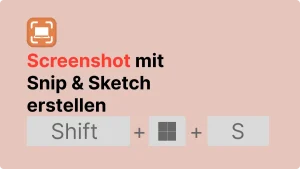
Snip & Sketch
Snip & Sketch ist ein modernes Screenshot-Tool von Microsoft, das unter Windows 10 und Windows 11 verfügbar ist. Mit der Tastenkombination Windows + Shift + S wird der Bildschirm abgedunkelt und Sie können einen Bereich, ein Fenster oder den gesamten Bildschirm auswählen.
Der Screenshot wird in die Zwischenablage kopiert und kann über die Benachrichtigung direkt bearbeitet, zugeschnitten und als PNG oder JPG gespeichert werden.
Hinweis: Unter Windows 7 ist Snip & Sketch nicht standardmäßig verfügbar. Hier empfiehlt sich weiterhin das Snipping Tool oder eine Alternative wie Greenshot.
Screenshots von Webseiten und Google Chrome
Für die Aufnahme von Webinhalten eignet sich die Kombination aus den Windows-Tastenkombinationen und Browser-Erweiterungen. Standardmäßig können Sie Druck oder Alt + Druck nutzen, um das aktive Browserfenster zu erfassen. Möchten Sie jedoch nur einen bestimmten Bereich einer Webseite aufnehmen oder die gesamte Seite inklusive Scrollbereich, sind Tools wie Lightshot oder Nimbus Screenshot ideal.
Diese Erweiterungen ermöglichen es, den Bereich auszuwählen, anzupassen, zu markieren und sofort zu speichern oder direkt zu teilen. So können Lehrer, Designer oder Content Creator Inhalte effizient dokumentieren, Tutorials erstellen oder Web-Layouts analysieren, ohne zusätzliche Programme öffnen zu müssen.
Screenshots bearbeiten und speichern
Nachdem der Screenshot erstellt wurde, ist es oft notwendig, ihn zu bearbeiten, zu markieren oder zu beschneiden. Über Microsoft Paint, Paint 3D oder andere Bildbearbeitungsprogramme können Screenshots eingefügt, bearbeitet und anschließend gespeichert werden.
Bereiche lassen sich markieren, Pfeile oder Text hinzufügen und unnötige Inhalte können ausgeschnitten werden. Für professionelle Zwecke empfiehlt sich die Organisation in einem Screenshots-Ordner, um jederzeit schnellen Zugriff auf alle Aufnahmen zu haben. Tools wie Greenshot erlauben zusätzlich das direkte Hochladen in Cloud-Dienste, automatisches Nummerieren von Screenshots und sofortiges Einfügen in Dokumente oder Präsentationen, was den Workflow erheblich optimiert.
Software für erweiterte Screenshot-Funktionen
Greenshot
Greenshot ist ein kostenloses Programm, das speziell für die Erstellung von hochqualitativen Screenshots Windows 7 entwickelt wurde. Es erlaubt das direkte Erfassen von Bildschirmbereichen, das Hinzufügen von Pfeilen, Texten oder Hervorhebungen und das Speichern in verschiedenen Formaten. Greenshot unterstützt auch den direkten Export in die Zwischenablage, Dokumente oder Cloud-Dienste, was es zu einem idealen Werkzeug für professionelle Anwender macht.
Lightshot
Lightshot ist eine weitere Software, die besonders für schnelle Bildschirmaufnahmen und einfache Bearbeitung geeignet ist. Mit Lightshot lassen sich Screenshots sofort teilen, annotieren und in verschiedenen Formaten speichern. Die intuitive Bedienung und die Möglichkeit, Screenshots direkt online zu speichern, machen es zu einem unverzichtbaren Tool für Content Creator, Lehrer oder Designer.
Fazit
Einen Screenshot Windows 7 zu erstellen, ist heute einfacher denn je, wenn Sie die richtigen Methoden und Tools kennen. Ob Sie den gesamten Bildschirm, ein einzelnes Fenster oder einen frei wählbaren Bereich aufnehmen möchten, Windows 7 bietet sowohl integrierte Möglichkeiten wie die Drucktaste und das Snipping Tool und Snip & Sketch als auch erweiterte Softwarelösungen wie Greenshot und Lightshot. Mit diesen Methoden lassen sich hochqualitative Screenshots erstellen, bearbeiten, markieren und gezielt abspeichern, was die Produktivität erhöht und das Arbeiten mit digitalen Inhalten erheblich erleichtert. Für Professionals, Content Creator, Lehrer und Studenten ist diese Fähigkeit heute unverzichtbar, um Inhalte schnell, effizient und professionell zu dokumentieren.
Die Leute fragen auch
Welche Tastenkombinationen für Screenshots in Windows 7 gibt es?
Die gängigen Tastenkombinationen sind Druck für den gesamten Bildschirm und Alt + Druck für das aktive Fenster. Auf Notebooks wird oft die Fn-Taste zusätzlich benötigt.
Wo werden Screenshots unter Windows 7 gespeichert?
Standardmäßig werden Screenshots in die Zwischenablage kopiert. Über Paint oder andere Bildbearbeitungsprogramme können sie anschließend auf dem Desktop oder in einem speziellen Screenshots-Ordner gespeichert werden.
Wie macht man eine Bildschirmaufnahme bei Windows 7?
Verwenden Sie entweder die Tastenkombinationen Druck oder Alt + Druck oder starten Sie das Snipping Tool, um einen individuell wählbaren Bereich zu erfassen.
Warum kann ich unter Windows 7 keinen Screenshot machen?
Fehlende Drucktaste, blockierte Zwischenablage durch Hintergrundprogramme oder falsch konfigurierte Tastenkombinationen können die Ursache sein.
Welche Taste musst du am PC drücken, um einen Screenshot zu machen?
Die Druck (Print Screen)-Taste. In Kombination mit Alt wird nur das aktive Fenster aufgenommen, bei Notebooks oft in Verbindung mit Fn.
Wie macht man einen Screenshot in Dell Windows 7?
Dell-Notebooks verwenden häufig Fn + Druck oder Fn + Insert. Der Screenshot wird dann in die Zwischenablage kopiert und kann in Paint eingefügt und gespeichert werden.

Leave a Reply