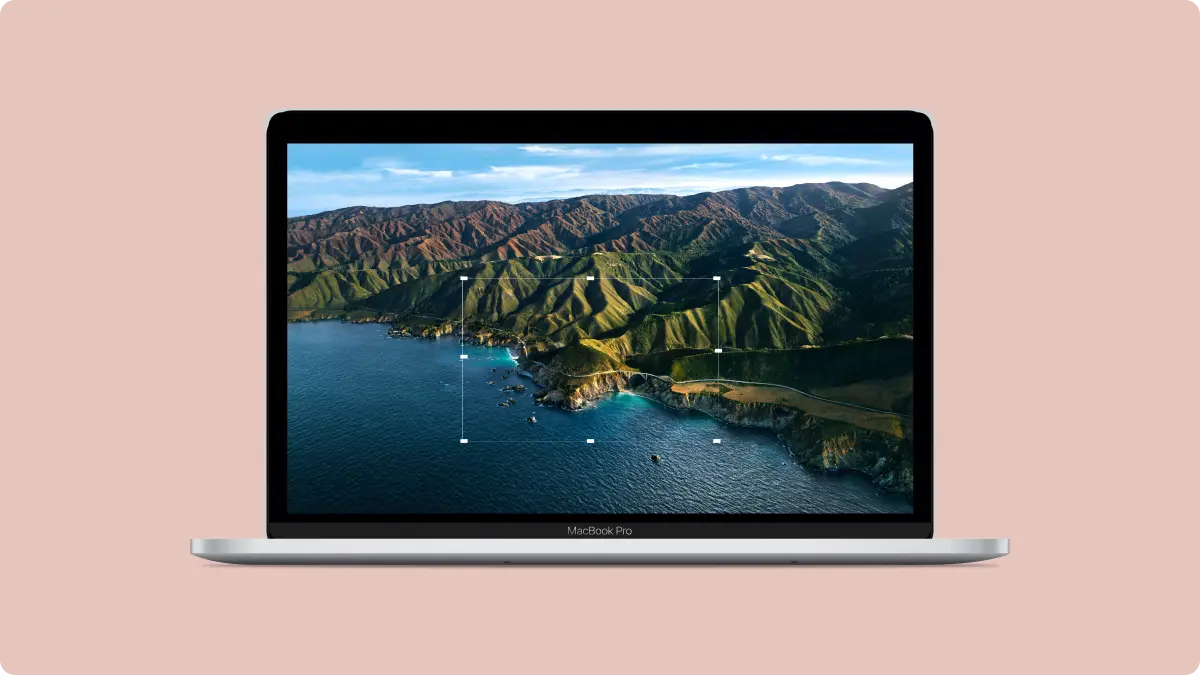
Erstellen Sie hochwertige Screenshots auf dem Mac in wenigen Minuten – ganz ohne Zusatzsoftware. macOS bringt leistungsstarke Screenshot-Funktionen bereits ab Werk mit. Damit können Sie den gesamten Bildschirm, einzelne Fenster oder frei wählbare Bereiche aufnehmen, bearbeiten und direkt teilen.
Dieser erweiterte Leitfaden zeigt Ihnen Schritt für Schritt, wie Sie:
- Screenshots auf dem Mac erstellen
- alle wichtigen Mac-Screenshot-Tastenkombinationen nutzen
- das macOS Screenshot-Tool effizient einsetzen
- Screenshots bearbeiten, organisieren und optimieren
- fortgeschrittene Profi-Tipps inklusive Terminal-Befehle anwenden
Hinweis: Getestet unter macOS Sonoma und neueren Versionen.
Quick-Reference: Wichtige Screenshot-Tastenkombinationen auf dem Mac
- ⌘ + ⇧ + 3 → Gesamten Bildschirm aufnehmen
- ⌘ + ⇧ + 4 → Auswahlbereich oder einzelnes Fenster aufnehmen
- ⌘ + ⇧ + 5 → macOS Screenshot-Tool öffnen
- ⌘ + ⇧ + 6 → Touch Bar aufnehmen (falls vorhanden)
Diese Tastenkombinationen decken bereits 95 % aller Screenshot-Anwendungsfälle ab.
Was ist ein Screenshot?
Ein Screenshot ist ein statisches Bildschirmfoto, das den aktuellen Inhalt Ihres Displays festhält – entweder vollständig, als einzelnes Fenster oder als benutzerdefinierter Ausschnitt.
Typische Einsatzbereiche von Screenshots
- Tutorials und Schritt-für-Schritt-Anleitungen
- Präsentationen und Schulungsunterlagen
- Dokumentation von Softwarefehlern
- Support-Anfragen und Bug-Reports
- Schnelles Teilen von Informationen
macOS ermöglicht all dies ohne zusätzliche Software, direkt über Tastenkombinationen oder das integrierte Screenshot-Tool.
Mac-Screenshot-Tastenkombinationen im Detail
Gesamten Bildschirm aufnehmen
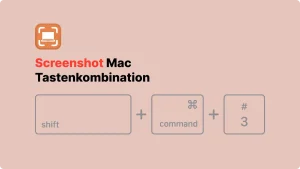
⌘ + ⇧ + 3
→ Der komplette Bildschirm wird sofort als Datei auf dem Desktop gespeichert.
Teilbereich aufnehmen
⌘ + ⇧ + 4
→ Der Mauszeiger wird zum Fadenkreuz. Ziehen Sie den gewünschten Bereich auf.
Einzelnes Fenster aufnehmen
⌘ + ⇧ + 4, anschließend Leertaste
→ Klicken Sie auf das gewünschte Fenster. Ideal für saubere Screenshots von Apps.
Screenshot direkt in die Zwischenablage
Halten Sie zusätzlich die Ctrl-Taste gedrückt:
- ⌘ + ⇧ + Ctrl + 3
- ⌘ + ⇧ + Ctrl + 4
→ Perfekt zum direkten Einfügen in E-Mails, Chats oder Dokumente.
Das macOS Screenshot-Tool erklärt
Aufruf über ⌘ + ⇧ + 5.
Funktionen des Screenshot-Tools
- Vollbild, Fenster oder Bereich aufnehmen
- Bildschirmvideo aufnehmen (nützlich für Tutorials)
- Speicherort festlegen
- Zeitverzögerung einstellen
- Screenshot direkt kopieren statt speichern
Vorteile gegenüber reinen Tastenkombinationen
- Visuelle Auswahl
- Mehr Kontrolle über Einstellungen
- Ideal für Einsteiger und komplexe Workflows
Screenshots bearbeiten und anpassen
Nach der Aufnahme erscheint rechts unten eine Vorschau-Miniatur.
Bearbeitungsmöglichkeiten
- Pfeile, Linien, Formen und Text hinzufügen
- Zuschneiden auf relevante Bereiche
- Unwichtige Inhalte unkenntlich machen
- Direktes Teilen per Mail, AirDrop oder Nachrichten
Tipp: Klicken Sie die Vorschau sofort an, um den Screenshot zu bearbeiten, bevor er gespeichert wird.
Profi-Tipps für fortgeschrittene Mac-Nutzer
Speicherort dauerhaft ändern
Screenshot-Tool → Optionen → Speicherort auswählen
Zeitverzögerung nutzen
Ideal für:
- Kontextmenüs
- Tooltips
- Dropdowns
Screenshot-Formate vergleichen
| Format | Vorteile | Nachteile |
|---|---|---|
| PNG | Hohe Qualität, Transparenz | Große Dateien |
| JPG | Kleine Dateien | Keine Transparenz |
| HEIC | Retina-Qualität, platzsparend | Nicht überall kompatibel |
Fensterschatten deaktivieren
Saubere Screenshots für Präsentationen oder Dokumentationen.
Automatische Umbenennung & Organisation
- Einheitliche Dateinamen
- Projekt- oder Datumsstruktur
- Ideal für Teams und Agenturen
Erweiterter Profi-Tipp: Terminal-Befehle
→ Spart Zeit bei häufigen oder automatisierten Screenshot-Aufnahmen.
Häufige Probleme und Lösungen
Screenshot wird nicht gespeichert
→ Speicherort prüfen
Tastenkombination funktioniert nicht
→ Systemeinstellungen → Tastatur → Kurzbefehle
Fenster oder Tooltip fehlt
→ Zeitverzögerung im Screenshot-Tool aktivieren
Sicherheit, Datenschutz & rechtliche Hinweise
Screenshots können sensible Informationen enthalten. Achten Sie daher auf einen verantwortungsvollen Umgang.
Worauf Sie achten sollten
- Persönliche Daten (E-Mails, Namen, Kundendaten) vor dem Teilen unkenntlich machen
- Passwörter, API-Keys oder interne URLs niemals screenshotten
- Bei Screenshots von Software-Oberflächen ggf. Lizenz- und Nutzungsbedingungen prüfen
Gerade im Unternehmenskontext sind Screenshots Teil der Dokumentation und sollten DSGVO-konform erstellt werden.
Screenshots im Team- und Arbeitskontext
Einheitliche Screenshot-Standards definieren
In Teams spart eine klare Struktur Zeit und vermeidet Missverständnisse:
- Einheitliches Dateiformat (z. B. PNG oder JPG)
- Einheitliche Benennung (Projekt_Modul_Datum)
- Gemeinsamer Speicherort (z. B. Cloud-Ordner)
Screenshots für Support & IT
- Klare Markierungen statt langer Textbeschreibungen
- Reproduzierbare Fehler visuell dokumentieren
- Kombination aus Screenshot + kurzer Erklärung
Screenshots für Marketing & Content
- Saubere Fenster ohne Ablenkungen
- Fensterschatten deaktivieren
- Einheitliche Bildgrößen für Blog und Social Media
Bildschirmaufnahmen vs Screenshots
Nicht jeder Anwendungsfall eignet sich für einen Screenshot.
Wann Screenshots sinnvoll sind
- Einzelne Zustände oder Fehlermeldungen
- Dokumentation von Einstellungen
- Schritt-für-Schritt-Anleitungen
Wann Bildschirmaufnahmen besser sind
- Bewegliche Abläufe
- Software-Demos
- Schulungs- und Erklärvideos
Das macOS Screenshot-Tool unterstützt beide Varianten – ohne Zusatzsoftware.
Häufige Fehler beim Erstellen von Screenshots
- Zu große Bildausschnitte ohne Fokus
- Unleserliche Schrift durch falsches Skalieren
- Keine Markierungen oder Hervorhebungen
- Falsches Dateiformat für den Einsatzzweck
Merksatz: Ein guter Screenshot erklärt sich selbst.
Fortgeschrittene Automatisierung & Workflows
Screenshots mit Kurzbefehlen (Shortcuts-App)
- Automatisches Umbenennen
- Direktes Hochladen in Cloud-Dienste
- Automatisches Öffnen in Bildbearbeitung
Kombination mit Vorschau & Quick Look
- Schnelles Drehen und Zuschneiden
- PDF-Erstellung aus mehreren Screenshots
- Markierungen ohne Zusatzsoftware
FAQ – Häufig gestellte Fragen
Wo werden Screenshots standardmäßig gespeichert?
Auf dem Desktop, sofern nicht anders eingestellt.
Kann ich Screenshots ohne Speichern erstellen?
Ja, mit zusätzlicher Ctrl-Taste werden sie in die Zwischenablage kopiert.
Welche Auflösung haben Mac-Screenshots?
Sie entsprechen der nativen Bildschirmauflösung inklusive Retina-Skalierung.
Sind Drittanbieter-Tools notwendig?
Für die meisten Anwendungsfälle: nein.
Fazit & nächste Schritte
Screenshots auf dem Mac sind ein leistungsstarkes Werkzeug, das oft unterschätzt wird. Mit den richtigen Tastenkombinationen, dem macOS Screenshot-Tool und ein paar Profi-Tipps steigern Sie Ihre Produktivität erheblich.
Empfohlene nächste Schritte
- Üben Sie die wichtigsten Tastenkombinationen bewusst
- Passen Sie Speicherort und Format an Ihren Workflow an
- Definieren Sie Standards für sich oder Ihr Team
- Nutzen Sie Automatisierungen für wiederkehrende Aufgaben
So nutzen Sie Screenshots auf dem Mac professionell, effizient und sicher – im Alltag, im Beruf und im Team.
Leave a Reply