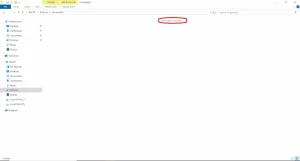
Du drückst Win+PrtSc, der Bildschirm blinkt kurz — aber im Ordner Bilder\Screenshots ist nichts. Keine Datei. Kein Fehler. Einfach nichts.
Ich hatte genau dieses Problem nach dem Windows 11 Update im Herbst 2024. Es hat mich fast eine Stunde gekostet, bis ich die echte Ursache gefunden habe. In diesem Artikel zeige ich dir alle 5 Ursachen — und wie du jede einzelne in unter 2 Minuten behebst.
Schnell-Check: Ist dein Screenshot-Ordner der richtige?
Bevor du irgendetwas änderst, prüfe zuerst diesen Pfad:
C:\Benutzer\[DeinName]\Bilder\Screenshots
Ist der Ordner da, aber leer? Dann liegt es an einer der folgenden 5 Ursachen.
Ursache 1: OneDrive hat den Screenshots-Ordner übernommen
Das ist bei weitem die häufigste Ursache — besonders nach Windows-Updates.
OneDrive leitet deinen Bilder-Ordner still und heimlich auf die Cloud um. Deine Screenshots werden dann in OneDrive gespeichert, nicht lokal.
So behebst du es:
- Öffne OneDrive (Wolken-Symbol in der Taskleiste)
- Klicke auf Einstellungen → Sicherung
- Deaktiviere “Bilder-Ordner sichern”
- Starte den PC neu und teste Win+PrtSc erneut
Bei mir hat das sofort geholfen. Nach dem Deaktivieren landeten Screenshots wieder im lokalen Ordner.
Ursache 2: Der Screenshots-Ordner fehlt komplett
Windows speichert Screenshots nur, wenn der Ordner Screenshots unter Bilder existiert. Wenn er fehlt oder umbenannt wurde, passiert — nichts.
Lösung:
Erstelle den Ordner manuell:
- Öffne den Explorer
- Gehe zu
Bilder - Erstelle einen neuen Ordner mit dem Namen
Screenshots(exakt so) - Teste Win+PrtSc
Ursache 3: Fehlende Schreibrechte auf den Ordner
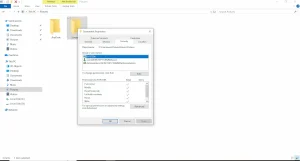
Nach bestimmten Windows-Updates können die Berechtigungen des Screenshots-Ordners zurückgesetzt werden.
So prüfst du es:
- Rechtsklick auf den
Screenshots-Ordner - Eigenschaften → Sicherheit
- Prüfe, ob dein Benutzername “Vollzugriff” hat
- Falls nicht: Klicke auf “Bearbeiten” und erteile Vollzugriff
Ursache 4: Eine andere App blockiert den Shortcut
Tools wie Snagit, ShareX, oder sogar manche Gaming-Software (z.B. Xbox Game Bar) können Win+PrtSc überschreiben.
Prüfe das so:
- Drücke
Win+G— öffnet die Xbox Game Bar - Gehe zu Einstellungen → Verknüpfungen
- Prüfe, ob ein Screenshot-Shortcut auf Win+PrtSc liegt
- Wenn ja: Ändere oder deaktiviere ihn
Tipp: Schließe alle Screenshot-Tools und teste den Shortcut erneut. Wenn es dann funktioniert, liegt es an einem dieser Tools.
Ursache 5: Windows-Systemdatei beschädigt (seltener, aber möglich)
In seltenen Fällen ist eine Windows-Systemdatei nach einem fehlgeschlagenen Update beschädigt.
Fix mit einem Befehl:
- Öffne die Eingabeaufforderung als Administrator
- Tippe:
sfc /scannow - Warte bis der Scan fertig ist (ca. 5–10 Minuten)
- Starte Windows neu
Nichts hat geholfen? Diese Alternative funktioniert immer
Falls Win+PrtSc weiterhin nicht funktioniert, nutze stattdessen:
Win + Shift + S → Öffnet das Snipping Tool direkt. Der Screenshot wird in der Zwischenablage gespeichert und du kannst ihn in Paint, Word oder direkt in eine E-Mail einfügen.
Häufige Fragen
Warum blinkt der Bildschirm bei Win+PrtSc, aber es wird nichts gespeichert?
Das Blinken bedeutet nur, dass Windows den Shortcut erkannt hat — nicht, dass die Datei gespeichert wurde. Meistens liegt es an Ursache 1 (OneDrive) oder 2 (fehlender Ordner).
Funktioniert das auch auf Windows 10?
Ja, alle 5 Ursachen und Lösungen gelten auch für Windows 10.
Wo werden Screenshots auf einem Laptop gespeichert?
Genau gleich: C:\Benutzer\[DeinName]\Bilder\Screenshots — unabhängig ob Desktop oder Laptop.
Leave a Reply