Windows Screenshot Shortcut: Der ultimative Leitfaden für alle Methoden (2026)
Sie arbeiten gerade an einem wichtigen Projekt und möchten schnell einen Teil Ihres Bildschirms festhalten – doch welche Windows Screenshot Shortcut sollten Sie verwenden? Die gute Nachricht ist: Windows bietet Ihnen mehrere leistungsstarke Tastenkombinationen und Tools, mit denen Sie Screenshots in Sekundenschnelle erstellen können. Ob Sie den gesamten Bildschirm, ein einzelnes Fenster oder nur einen bestimmten Ausschnitt erfassen möchten – in diesem umfassenden Leitfaden zeigen wir Ihnen alle Möglichkeiten.
Viele Windows-Nutzer kennen nur die klassische Druck-Taste, dabei gibt es weitaus effizientere Methoden für Screenshots. Von der direkten Speicherung bis zur präzisen Auswahlbearbeitung – moderne Windows-Versionen bieten intelligente Shortcuts, die Ihre Produktivität erheblich steigern können. In diesem Artikel erfahren Sie alles über die verschiedenen Windows Screenshot Shortcut Deutsch Optionen, deren Speicherorte und wie Sie diese optimal für Ihre tägliche Arbeit nutzen.
Schnellreferenz-Tabelle: Alle Windows Screenshot Shortcuts auf einen Blick
Tastenkombination |
Funktion |
Speicherort |
Windows-Version |
|---|---|---|---|
| Druck (Print Screen) | Vollbild-Screenshot in Zwischenablage | Zwischenablage | Alle Windows-Versionen |
| Windows + Druck | Vollbild-Screenshot als Datei | Bilder\Screenshots | Windows 8 und höher |
| Alt + Druck | Aktives Fenster in Zwischenablage | Zwischenablage | Alle Windows-Versionen |
| Windows + Shift + S | Snipping Tool / Ausschnitt-Modus | Zwischenablage / Optional speichern | Windows 10 und höher |
| Windows + Alt + Druck | Screenshot des aktiven Fensters als Datei | Videos\Aufnahmen | Windows 10 und höher (Xbox Game Bar) |
| Fn + Windows + Druck | Vollbild-Screenshot (Laptop) | Variiert nach Hersteller | Laptop-spezifisch |
Die wichtigsten Windows Screenshot Shortcuts im Detail
Windows Screenshot Shortcut Deutsch: Die Druck-Taste (Print Screen)
Die klassische Windows Screenshot Shortcut Key ist die Druck-Taste (oft als “Druck”, “PrtScn” oder “Print Screen” beschriftet). Diese grundlegende Methode funktioniert auf allen Windows-Versionen und kopiert ein Bild Ihres gesamten Bildschirms in die Zwischenablage.
So funktioniert es:
- Drücken Sie die Druck-Taste auf Ihrer Tastatur
- Öffnen Sie ein Bildbearbeitungsprogramm (Paint, Word, Photoshop)
- Fügen Sie den Screenshot mit Strg + V ein
- Speichern Sie die Datei an Ihrem gewünschten Ort
Wichtig für Laptop-Nutzer: Auf vielen Laptops müssen Sie Fn + Druck gleichzeitig drücken, da die Druck-Taste oft eine Doppelfunktion hat. Dies gilt besonders für HP Windows Screenshot Shortcut und andere Laptop-Hersteller.
Windows Screenshot Shortcut Speicherort: Automatische Speicherung mit Windows + Druck
Möchten Sie Screenshots direkt als Datei speichern, ohne den Umweg über die Zwischenablage? Die Kombination Windows + Druck ist die Lösung.
Vorteile dieser Methode:
- Screenshot wird automatisch als PNG-Datei gespeichert
- Windows Screenshot Shortcut Speicherort: Standardmäßig unter “C:\Benutzer[Ihr Name]\Bilder\Screenshots”
- Keine zusätzliche Software erforderlich
- Ideal für schnelle Dokumentationen
- Der Bildschirm blinkt kurz auf, um die Aufnahme zu bestätigen
Diese Windows Screenshot Shortcut Keys Methode eignet sich perfekt für Content-Ersteller, Lehrer und alle, die regelmäßig mehrere Screenshots erstellen müssen.
Windows Screenshot Shortcut ohne Print Screen: Windows + Shift + S
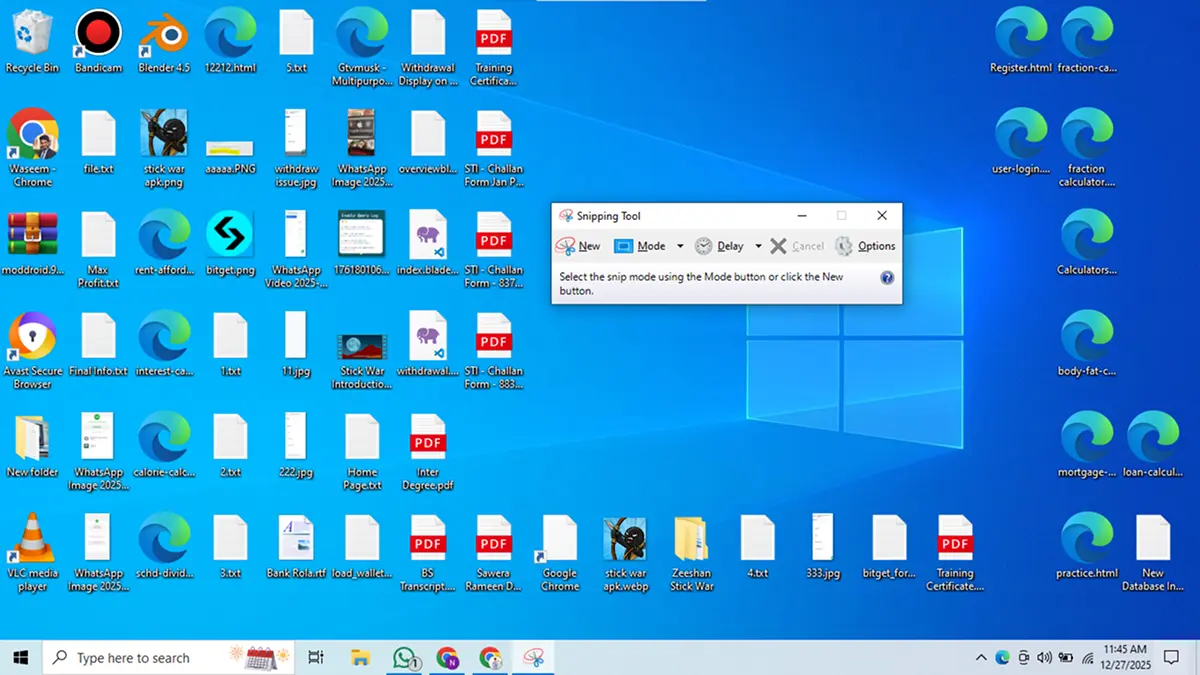
Die moderne und flexibelste Methode ist Windows + Shift + S – auch bekannt als Snipping Tool Shortcut. Diese Windows Screenshot Shortcut Snipping Funktion verdunkelt Ihren Bildschirm und bietet vier verschiedene Aufnahmemodi.
Die vier Auswahlmöglichkeiten:
- Rechteckiger Ausschnitt – Ziehen Sie einen rechteckigen Bereich auf
- Freiform-Ausschnitt – Zeichnen Sie eine beliebige Form
- Fenster-Ausschnitt – Wählen Sie ein spezifisches Fenster
- Vollbild-Ausschnitt – Erfassen Sie den gesamten Bildschirm
Nach der Aufnahme erscheint eine Benachrichtigung. Klicken Sie darauf, um das Snipping Tool zu öffnen, wo Sie den Screenshot bearbeiten, annotieren und speichern können.
Windows Screenshot Shortcut Ausschnitt: Präzise Bereichsauswahl
Windows Screenshot Shortcut Area: Nur den gewünschten Bereich erfassen
Für die Windows Screenshot Shortcut Selection stehen Ihnen mehrere Optionen zur Verfügung, um nur einen bestimmten Bildschirmbereich zu erfassen.
1: Windows + Shift + S (Empfohlen)
- Drücken Sie Windows + Shift + S
- Wählen Sie den rechteckigen Modus (erste Option)
- Klicken und ziehen Sie über den gewünschten Bereich
- Screenshot wird in die Zwischenablage kopiert
2: Snipping Tool (klassisch)
- Öffnen Sie das Snipping Tool über die Windows-Suche
- Klicken Sie auf “Neu”
- Wählen Sie “Rechteckiges Ausschneiden”
- Markieren Sie den gewünschten Windows Screenshot Shortcut Part of Screen
3: Ausschneiden und Skizzieren
- Suchen Sie nach “Ausschneiden und Skizzieren” im Startmenü
- Wählen Sie “Neu” oder drücken Sie Strg + N
- Bietet erweiterte Bearbeitungsfunktionen
Windows Screenshot Shortcut Select Area: Tipps für professionelle Ergebnisse
Bei der Windows Screenshot Shortcut Area Auswahl sollten Sie folgende Best Practices beachten:
Präzise Auswahl:
- Halten Sie die Shift-Taste beim Ziehen für perfekte Quadrate
- Nutzen Sie Zoom-Funktionen vor dem Screenshot
- Schließen Sie unnötige Fenster oder Benachrichtigungen
Für Designer und Content Creator:
- Verwenden Sie das Snipping Tool für sofortige Annotationen
- Nutzen Sie Verzögerungsoptionen im Snipping Tool (bis zu 5 Sekunden)
- Aktivieren Sie “Rahmen anzeigen” für professionellere Screenshots
Windows Screenshot Shortcut to Clipboard: Effiziente Zwischenablage-Nutzung
Alle Windows Screenshot Shortcuts die in die Zwischenablage kopieren
Die Windows Screenshot Shortcut to Clipboard Methoden sind ideal, wenn Sie Screenshots direkt in E-Mails, Dokumente oder Präsentationen einfügen möchten:
Verfügbare Shortcuts:
- Druck – Gesamter Bildschirm
- Alt + Druck – Nur das aktive Fenster
- Windows + Shift + S – Ausgewählter Bereich
- Strg + Druck – Gesamter Bildschirm (bei einigen Systemen)
Zwischenablage-Verlauf nutzen: Windows 10 und 11 bieten einen praktischen Zwischenablage-Verlauf:
- Aktivieren Sie ihn unter Einstellungen > System > Zwischenablage
- Drücken Sie Windows + V, um alle letzten Screenshots anzuzeigen
- Wählen Sie den gewünschten Screenshot zum Einfügen
Dies ist besonders nützlich, wenn Sie mehrere Screenshots nacheinander erstellen und später sortieren möchten.
Microsoft Windows Screenshot Shortcut: Unterschiede zwischen Windows-Versionen
Windows 11 Screenshot Shortcuts
Neue Funktionen in Windows 11:
- Verbesserte Snipping Tool-Integration mit Windows + Shift + S
- Automatische Bildverbesserung und OCR-Texterkennung
- Direktes Teilen über die Notification-Bar
- Bildschirmaufzeichnung im Snipping Tool
Windows Screenshot Shortcut Keys Windows 11: Alle klassischen Shortcuts funktionieren weiterhin, plus:
- Windows + Shift + S öffnet das moderne Snipping-Overlay
- Direkter Zugriff auf Bearbeitungswerkzeuge nach der Aufnahme
Window 10 Screenshot Methoden
Windows 10 führte die moderne Windows + Shift + S Kombination ein und revolutionierte damit die Screenshot-Erstellung:
Windows 10 Besonderheiten:
- Snipping Tool und “Ausschneiden und Skizzieren” existieren parallel
- Xbox Game Bar für Gaming-Screenshots (Windows + Alt + Druck)
- OneDrive-Synchronisation für automatische Cloud-Speicherung
Ältere Windows-Versionen (Windows 7, 8, 8.1)
Windows 7 und 8:
- Primär die Druck-Taste und Alt + Druck
- Snipping Tool als separates Programm verfügbar
- Windows + Druck ab Windows 8 für direkte Speicherung
HP Windows Screenshot Shortcut und herstellerspezifische Varianten
Laptop-spezifische Screenshot-Kombinationen
Bei Laptops verschiedener Hersteller gibt es oft abweichende Tastenkombinationen:
HP Laptops:
- Fn + Druck für Vollbild-Screenshot
- Fn + Windows + Druck für direkte Speicherung
- Fn + Alt + Druck für aktives Fenster
Dell Laptops:
- Meist standardmäßig Fn + Druck
- Dell-eigene Screenshot-Software bei manchen Modellen
Lenovo Laptops:
- Fn + PrtSc oder Fn + Insert
- ThinkPad-Modelle haben teilweise dedizierte Screenshot-Tasten
ASUS Laptops:
- Standardmäßig Fn + Druck
- ROG-Gaming-Laptops mit zusätzlichen Gaming-Screenshot-Tools
Acer Laptops:
- Fn + PrtSc für Zwischenablage
- Variiert nach Modellreihe
Windows Screenshot Shortcut Mac Keyboard: Für Mac-Tastatur an Windows-PC
Nutzen Sie eine Windows Screenshot Shortcut Mac Keyboard an Ihrem Windows-Rechner? Hier sind die Anpassungen:
Tastenzuordnung:
- Command auf Mac = Windows-Taste auf PC
- Command + Shift + 3 (Mac) entspricht Windows + Druck
- Command + Shift + 4 (Mac) entspricht Windows + Shift + S
Wichtige Hinweise:
- Die “Druck”-Taste fehlt auf Mac-Tastaturen
- Verwenden Sie Windows + Shift + S als Standard-Alternative
- Software wie “SharpKeys” kann Tasten neu zuordnen
Windows Screenshot Shortcut German Keyboard: Deutsche Tastatur-Layouts
Auf der Windows Screenshot Shortcut German Keyboard sind einige Tasten anders beschriftet:
Deutsche Bezeichnungen:
- Druck statt “Print Screen”
- S-Abf (Systemabfrage) bei älteren Tastaturen
- PrtSc bei kompakten Tastatur-Layouts
Kombinationen auf deutscher Tastatur:
- Alle oben genannten Shortcuts funktionieren identisch
- Die Windows-Taste ist mit dem Microsoft-Logo gekennzeichnet
- Umschalt = Shift-Taste
Erweiterte Screenshot-Funktionen und Tools
Snipping Tool und Ausschneiden und Skizzieren im Detail
Das Windows Screenshot Shortcut Snipping Tool bietet deutlich mehr als nur einfache Screenshots:
Snipping Tool Funktionen:
- Verzögerungsfunktion (1-5 Sekunden) für Menüs und Tooltips
- Direktes Speichern in verschiedenen Formaten (PNG, JPEG, GIF)
- Grundlegende Bearbeitungswerkzeuge (Stift, Marker)
“Ausschneiden und Skizzieren” (Windows 10/11):
- Modernes Interface mit Touch-Unterstützung
- Lineale und Winkelmesser für präzise Markierungen
- Direktes Teilen über E-Mail oder soziale Medien
- Virtuelles Lineal für perfekt gerade Linien
Shortcut zum Öffnen: Beide Programme öffnen Sie mit Windows + Shift + S, oder suchen Sie im Startmenü nach dem jeweiligen Namen.
Xbox Game Bar für Gaming und Desktop
Die Xbox Game Bar bietet spezialisierte Screenshot-Funktionen:
Xbox Game Bar aktivieren:
- Drücken Sie Windows + G
- Nutzen Sie Windows + Alt + Druck für sofortige Screenshots
- Speicherort: “Videos\Aufnahmen” standardmäßig
Gaming-spezifische Vorteile:
- Keine Performance-Einbußen während des Spielens
- Automatische Spielerkennung
- Kombination mit Video-Recording möglich
- FPS-Counter und Performance-Overlay
Screenshots mit PowerToys (Erweitertes Tool)
Microsoft PowerToys bietet mit “PowerToys Color Picker” und “Text Extractor” zusätzliche Funktionen:
Installation und Nutzung:
- Kostenlos von GitHub oder Microsoft Store
- Windows + Shift + T für Text-Extraktion aus Screenshots (OCR)
- Pixel-genaue Farbauswahl für Designer
Problemlösungen und häufige Fehler
Windows Screenshot Shortcut funktioniert nicht: Lösungen
Problem: Druck-Taste funktioniert nicht
Lösungsansätze:
- Fn-Taste prüfen – Versuchen Sie Fn + Druck
- Tastatur-Treiber aktualisieren – Geräte-Manager > Tastaturen
- OneDrive-Konflikt – OneDrive kann die Druck-Taste übernehmen
- Einstellungen > Sicherung > Screenshot deaktivieren
- BIOS-Einstellungen – F-Tasten-Modus bei Laptops prüfen
Problem: Windows + Shift + S funktioniert nicht
Warum ist Strg+Shift+S nicht funktionieren? (Häufige Frage)
- Tatsächlich ist der richtige Shortcut Windows + Shift + S, nicht Strg + Shift + S
- Windows + Shift + S kann durch andere Software blockiert sein
Lösungen:
- Prüfen Sie, ob das Snipping Tool aktiviert ist
- Einstellungen > Apps > Optionale Features
- “Ausschneiden und Skizzieren” muss installiert sein
- Tastenkombination zurücksetzen
- Einstellungen > Eingabehilfen > Tastatur
- “Druck-Taste zum Öffnen der Bildschirmaufnahme” aktivieren
- Windows-Updates installieren
- Konfliktprüfung mit Drittanbieter-Software (Dropbox, Google Drive)
Speicherort-Probleme beheben
Screenshots werden nicht gespeichert:
Lösungsschritte:
- Prüfen Sie den Standard-Speicherort: “C:\Benutzer[Name]\Bilder\Screenshots”
- Erstellen Sie den Ordner manuell, falls er fehlt
- Prüfen Sie Speicherplatz auf Ihrer Festplatte
- Überprüfen Sie Ordner-Berechtigungen (Rechtsklick > Eigenschaften > Sicherheit)
Speicherort ändern:
- Öffnen Sie den Bilder-Ordner
- Rechtsklick auf “Screenshots” > Eigenschaften
- Tab “Pfad” > “Verschieben”
- Wählen Sie einen neuen Speicherort
Best Practices für professionelle Screenshots
Für Content Creator und Designer
Optimale Screenshot-Qualität:
- Nutzen Sie PNG-Format für Text und UI-Elemente (verlustfrei)
- JPEG für Fotos und Grafiken mit vielen Farben
- Erhöhen Sie die Bildschirmauflösung vor dem Screenshot
- Nutzen Sie 4K- oder 2K-Displays für hochauflösende Captures
Konsistenz in Tutorials:
- Verwenden Sie immer dieselbe Screenshot-Methode
- Standardisieren Sie Bildschirmauflösung und Zoom-Level
- Deaktivieren Sie Desktop-Hintergrund-Ablenkungen
- Nutzen Sie Snipping Tool-Verzögerung für dynamische Inhalte
Für Business und Dokumentation
Professionelle Dokumentation:
- Anonymisieren Sie sensible Informationen vor dem Screenshot
- Nutzen Sie Annotation-Tools für klare Markierungen
- Speichern Sie Screenshots in strukturierten Ordnern
- Benennen Sie Dateien aussagekräftig (z.B. “2025-12-24_Fehlermedung_Login.png”)
Compliance und Datenschutz:
- Überprüfen Sie Screenshots auf vertrauliche Daten
- Nutzen Sie Verpixelungs-Tools für personenbezogene Informationen
- Beachten Sie Firmen-Richtlinien zur Screenshot-Nutzung
Für Remote-Arbeit und Kollaboration
Effiziente Team-Kommunikation:
- Kombinieren Sie Screenshots mit Annotation-Tools
- Nutzen Sie Cloud-Synchronisation (OneDrive, Dropbox)
- Windows + Shift + S für schnelle Problem-Dokumentation
- Fügen Sie Screenshots direkt in Teams/Slack ein
Workflow-Optimierung:
- Erstellen Sie Tastatur-Makros für häufige Screenshot-Aufgaben
- Nutzen Sie Zwischenablage-Verlauf (Windows + V)
- Automatisieren Sie Benennung mit Tools wie ShareX oder Greenshot
Alternative Screenshot-Tools für Windows
Kostenlose Software-Optionen
Greenshot (Open Source)
- Leichtgewichtig und schnell
- Umfangreiche Bearbeitungsfunktionen
- Direkter Upload zu Cloud-Diensten
- Konfigurierbare Shortcuts
ShareX (Open Source)
- Über 80 verschiedene Aufnahme-Modi
- Automatische Uploads und URL-Verkürzung
- Bildbearbeitung, Wasserzeichen, OCR
- Workflow-Automatisierung
Lightshot
- Einfache, intuitive Oberfläche
- Direkte Social-Media-Integration
- Online-Bildsuche für ähnliche Bilder
- Cloud-Speicherung auf prntscr.com
Premium-Optionen für Profis
Snagit (TechSmith)
- Professionelle Video- und Screenshot-Aufnahme
- Erweiterte Bearbeitungs- und Effekt-Tools
- Panorama-Screenshots für scrollende Seiten
- Template-Bibliothek für konsistente Ausgaben
PicPick
- All-in-One Design-Tool
- Farbauswahl, Lineal, Fadenkreuz
- Bildeditor mit Effekten
- Kostenlos für private Nutzung
Fazit
Die Windows Screenshot Shortcut Methoden bieten für jeden Anwendungsfall die passende Lösung. Ob Sie den gesamten Bildschirm mit Windows + Druck erfassen, präzise Bereiche mit Windows + Shift + S auswählen oder nur das aktive Fenster mit Alt + Druck kopieren – Windows stellt leistungsstarke integrierte Tools bereit.
Für die meisten Nutzer ist Windows + Shift + S die vielseitigste und modernste Methode, da sie flexible Auswahloptionen, direkte Bearbeitungsmöglichkeiten und sowohl Zwischenablage- als auch Dateispeicherung kombiniert. Die automatische Speicherung mit Windows + Druck eignet sich perfekt für schnelle Dokumentationen, während die klassische Druck-Taste weiterhin für einfache Vollbild-Screenshots zur Verfügung steht.
Egal ob Sie Content Creator, Business-Anwender, Student oder einfach nur gelegentlich Screenshots benötigen – mit diesem umfassenden Leitfaden kennen Sie nun alle Windows Screenshot Shortcut Deutsch Optionen und können Ihre Screenshot-Workflow optimal gestalten. Experimentieren Sie mit den verschiedenen Methoden und finden Sie die Kombination, die am besten zu Ihren individuellen Anforderungen passt.
Häufig gestellte Fragen
Wie erstelle ich einen Screenshot unter Windows?
Um einen Screenshot auf Windows zu erstellen, haben Sie mehrere Optionen: Drücken Sie Druck für einen Vollbild-Screenshot in die Zwischenablage, Windows + Druck für direkte Speicherung als Datei, oder Windows + Shift + S für flexible Bereichsauswahl. Die letzte Methode ist am vielseitigsten und wird für Windows 10 und 11 empfohlen.
Wie kann ich mit der Tastatur einen Screenshot auf dem PC erstellen?
Die schnellsten Tastatur-Methoden sind: Druck (kopiert Vollbild in Zwischenablage), Alt + Druck (kopiert aktives Fenster), Windows + Druck (speichert Vollbild direkt), und Windows + Shift + S (öffnet Auswahlmodus). Auf Laptops müssen Sie möglicherweise zusätzlich Fn drücken.
Welche Strg-Tasten werden für Screenshots verwendet?
Tatsächlich verwendet Windows keine Strg (Ctrl)-Taste für Standard-Screenshots. Die wichtigsten Shortcuts nutzen die Windows-Taste: Windows + Druck, Windows + Shift + S, oder die Druck-Taste allein. Strg + V wird jedoch verwendet, um Screenshots aus der Zwischenablage einzufügen.
Wie speichere ich einen Screenshot unter Windows 11?
Auf Windows 11 speichern Sie Screenshots direkt mit Windows + Druck – sie landen im Ordner “Bilder\Screenshots”. Alternativ drücken Sie Windows + Shift + S, erstellen den Screenshot und klicken auf die Benachrichtigung, um ihn im Snipping Tool zu öffnen und manuell zu speichern.
Warum funktioniert Strg+Umschalt+S nicht?
Der Shortcut für das Snipping Tool ist Windows + Shift + S, nicht Strg + Shift + S. Falls Windows + Shift + S nicht funktioniert, prüfen Sie, ob “Ausschneiden und Skizzieren” unter Einstellungen > Apps > Optionale Features installiert ist, oder ob andere Software die Tastenkombination blockiert.
Wird die F12-Taste für Screenshots verwendet?
F12 ist nicht die Standard-Screenshot-Taste in Windows. Einige Browser (Chrome, Firefox) nutzen F12 zum Öffnen der Entwicklertools, wo Screenshot-Funktionen verfügbar sind. Gaming-Software wie Steam verwendet F12 für In-Game-Screenshots. Für Windows-System-Screenshots verwenden Sie die Druck-Taste oder Windows + Shift + S.

Leave a Reply