Screenshot Windows: Alle Tastenkombinationen & Profi-Tipps
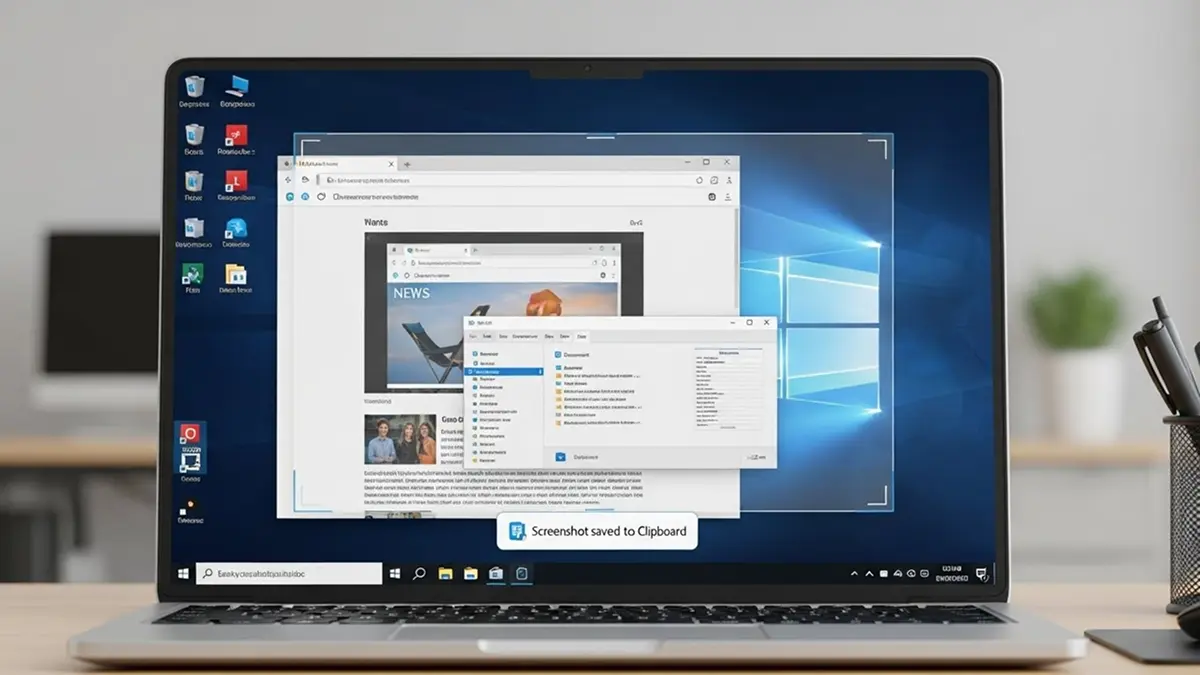
Screenshots sind zu einem unverzichtbaren Werkzeug im digitalen Alltag geworden. Ob Sie eine Fehlermeldung dokumentieren, Inhalte für eine Präsentation vorbereiten oder einfach einen besonderen Moment auf Ihrem Bildschirm festhalten möchten – die tastenkombination screenshot windows ermöglicht es Ihnen, schnell und unkompliziert Bildschirmaufnahmen zu erstellen. Viele Nutzer sind sich jedoch nicht bewusst, wie viele verschiedene Methoden Windows bietet, um Screenshots anzufertigen.
In diesem umfassenden Leitfaden erfahren Sie alles über die verschiedenen Tastenkombinationen und Methoden zum Erstellen von Screenshots unter Windows. Von grundlegenden Techniken bis hin zu fortgeschrittenen Funktionen – wir zeigen Ihnen Schritt für Schritt, wie Sie auf jedem Windows-System professionelle Bildschirmaufnahmen erstellen können. Egal ob Sie Windows 11, Windows 10 oder eine ältere Version verwenden, hier finden Sie die passende Lösung.
Schnellübersicht: Screenshot-Tastenkombinationen für Windows
Windows-Version |
Tastenkombination |
Funktion |
Speicherort |
|---|---|---|---|
| Windows 11 | Windows + Druck | Vollbild-Screenshot | Screenshots-Ordner |
| Windows 10 | Windows + Druck | Vollbild-Screenshot | Screenshots-Ordner |
| Windows 8 | Windows + Druck | Vollbild-Screenshot | Screenshots-Ordner |
| Windows 7 | Druck | Vollbild in Zwischenablage | Zwischenablage |
| Alle Versionen | Alt + Druck | Aktives Fenster | Zwischenablage |
| Windows 10/11 | Windows + Shift + S | Ausschnitt-Tool | Zwischenablage |
Die wichtigsten Screenshot-Methoden unter Windows
Vollbild-Screenshot mit der Drucktaste
Die einfachste Methode, einen Screenshot zu erstellen, ist die Verwendung der Druck-Taste (auch als “Print Screen” oder “PrtScn” bezeichnet). Diese Taste befindet sich normalerweise in der oberen rechten Ecke Ihrer Tastatur, oft zwischen F12 und der Rollen-Taste.
Wenn Sie die Druck-Taste drücken, wird der gesamte Bildschirminhalt in die Zwischenablage kopiert. Sie können das Bild anschließend in jede Bildbearbeitungsanwendung wie Paint, Word, PowerPoint oder Photoshop einfügen, indem Sie Strg + V drücken.
Screenshot mit automatischer Speicherung
Für eine noch komfortablere Lösung kombinieren Sie die Windows-Taste + Druck. Diese Kombination erstellt nicht nur einen Screenshot, sondern speichert ihn automatisch als PNG-Datei im Ordner “Screenshots” unter “Bilder”. Ihr Bildschirm wird kurz abdunkeln, um zu signalisieren, dass die Aufnahme erfolgreich war.
Diese Methode ist besonders praktisch, wenn Sie mehrere Screenshots hintereinander aufnehmen möchten, da Sie nicht jedes Mal manuell in ein Programm wechseln und das Bild einfügen müssen.
Screenshot-Funktionen für Windows 11
Das modernisierte Snipping-Tool
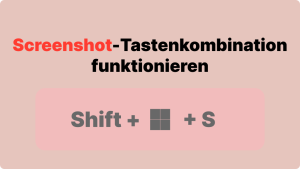
Die tastenkombination screenshot windows 11 bietet erweiterte Funktionen durch das überarbeitete Snipping-Tool. Mit Windows + Shift + S aktivieren Sie das moderne Ausschnitt-Werkzeug, das Ihren Bildschirm abdunkelt und Ihnen verschiedene Auswahlmöglichkeiten bietet:
- Rechteckiger Ausschnitt: Ziehen Sie ein Rechteck um den gewünschten Bereich
- Freiform-Ausschnitt: Zeichnen Sie eine beliebige Form um den Bereich
- Fenster-Ausschnitt: Wählen Sie ein spezifisches Fenster aus
- Vollbild-Ausschnitt: Erfassen Sie den gesamten Bildschirm
Nach der Aufnahme erscheint eine Benachrichtigung, über die Sie direkt zur Bearbeitung gelangen. Hier können Sie Anmerkungen hinzufügen, wichtige Bereiche markieren oder den Screenshot zuschneiden, bevor Sie ihn speichern oder teilen.
Xbox Game Bar für erweiterte Aufnahmen
Windows 11 integriert die Xbox Game Bar, die nicht nur für Gamer interessant ist. Mit Windows + G öffnen Sie diese Funktion und können über das Kamera-Symbol Screenshots erstellen. Die Game Bar bietet zusätzlich die Möglichkeit, Bildschirmvideos aufzunehmen und verschiedene Leistungsstatistiken anzuzeigen.
Screenshot-Optionen für Windows 10
Standardmethoden und Tastenkombinationen
Die tastenkombination screenshot windows 10 funktioniert weitgehend identisch zu Windows 11. Die bewährten Methoden wie Druck, Windows + Druck und Alt + Druck stehen Ihnen vollumfänglich zur Verfügung.
Ein besonderer Vorteil von Windows 10 ist die nahtlose Integration des Snipping-Tools, das über die Suchfunktion schnell erreichbar ist. Geben Sie einfach “Snipping Tool” in die Windows-Suche ein, und Sie können das Programm für verzögerte Aufnahmen oder spezielle Ausschnitte nutzen.
Zeitverzögerte Screenshots
Manchmal benötigen Sie einen Screenshot von einem Menü oder Tooltip, der verschwindet, sobald Sie eine Taste drücken. Das klassische Snipping-Tool bietet eine Verzögerungsfunktion von 1-5 Sekunden. Starten Sie das Tool, klicken Sie auf “Verzögerung” und wählen Sie die gewünschte Sekundenzahl. Dies gibt Ihnen Zeit, das gewünschte Menü zu öffnen, bevor die Aufnahme automatisch erfolgt.
Screenshots auf Windows 8 erstellen
Touchscreen-optimierte Funktionen
Die tastenkombination screenshot windows 8 wurde speziell für die Touch-Bedienung optimiert. Neben den klassischen Tastenkombinationen können Nutzer von Tablets und Touchscreen-Geräten durch gleichzeitiges Drücken der Windows-Taste + Leiser-Taste (am Gehäuse) einen Screenshot erstellen.
Die Charm-Bar, eine charakteristische Funktion von Windows 8, bietet ebenfalls Zugriff auf Screenshot-Funktionen über den Such- und Teilen-Charm. Obwohl Windows 8 nicht mehr weit verbreitet ist, funktionieren die grundlegenden Methoden identisch zu den neueren Versionen.
Ausschnitte und Teilbereiche aufnehmen
Präzise Bildschirmausschnitte erstellen
Die tastenkombination screenshot windows ausschnitt ermöglicht es Ihnen, nur relevante Bildschirmbereiche zu erfassen. Windows + Shift + S ist die schnellste Methode, um das Ausschnitt-Werkzeug zu aktivieren. Nach der Aktivierung können Sie:
- Den Mauszeiger zum Startpunkt Ihres Ausschnitts bewegen
- Die linke Maustaste gedrückt halten und zum Endpunkt ziehen
- Die Maustaste loslassen – der Ausschnitt wird in die Zwischenablage kopiert
- In jede beliebige Anwendung mit Strg + V einfügen
Diese Methode ist besonders nützlich für Content-Ersteller, Lehrer und Fachleute, die spezifische Informationen ohne ablenkende Elemente dokumentieren möchten.
Anmerkungen und Bearbeitungen hinzufügen
Moderne Windows-Versionen erlauben es Ihnen, nach der Aufnahme eines Ausschnitts direkt Bearbeitungen vorzunehmen. Nach dem Screenshot mit Windows + Shift + S erscheint eine Benachrichtigung unten rechts. Klicken Sie darauf, um das Ausschnitt & Skizze-Tool zu öffnen, wo Sie:
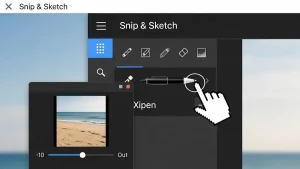
- Pfeile und Linien zeichnen können
- Text-Markierungen hinzufügen können
- Verschiedene Stift- und Textmarker-Farben verwenden können
- Den Screenshot direkt per E-Mail teilen oder speichern können
Screenshot-Methoden für Windows 7
Klassische Ansätze ohne automatische Speicherung
Obwohl Windows 7 nicht mehr offiziell unterstützt wird, nutzen viele Anwender noch dieses Betriebssystem. Die tastenkombination screenshot windows 7 beschränkt sich hauptsächlich auf die Druck-Taste und Alt + Druck, da die automatische Speicherfunktion mit Windows + Druck erst ab Windows 8 eingeführt wurde.
Um einen Screenshot unter Windows 7 zu speichern, müssen Sie folgende Schritte ausführen:
- Drücken Sie die Druck-Taste für einen Vollbild-Screenshot oder Alt + Druck für das aktive Fenster
- Öffnen Sie Paint über das Startmenü (Start → Alle Programme → Zubehör → Paint)
- Drücken Sie Strg + V, um das Bild aus der Zwischenablage einzufügen
- Bearbeiten Sie das Bild nach Bedarf
- Speichern Sie die Datei über “Datei → Speichern unter”
Das Snipping-Tool unter Windows 7
Windows 7 war die erste Version, die das Snipping-Tool als integrierte Funktion anbot. Sie finden es unter Start → Alle Programme → Zubehör → Snipping Tool. Das Programm ermöglicht vier Aufnahmearten: Freiform, Rechteckig, Fenster und Vollbild. Nach der Aufnahme können Sie einfache Anmerkungen mit einem Stift oder Textmarker hinzufügen.
Screenshots auf Laptops erstellen
Besonderheiten bei Laptop-Tastaturen
Die tastenkombination screenshot windows laptop kann sich von Desktop-Computern unterscheiden, da Laptop-Tastaturen oft kompakter gestaltet sind. Bei vielen Laptops ist die Druck-Taste mit anderen Funktionen kombiniert und erfordert die zusätzliche Fn-Taste (Funktionstaste).
Häufige Kombinationen auf Laptops sind:
- Fn + Druck: Vollbild-Screenshot in die Zwischenablage
- Fn + Windows + Druck: Vollbild-Screenshot mit automatischer Speicherung
- Fn + Alt + Druck: Screenshot des aktiven Fensters
Die genaue Tastenkombination hängt vom Laptop-Hersteller ab. Bei Dell, HP, Lenovo, Acer und Asus können die Positionen der Druck-Taste variieren. Suchen Sie nach Tasten mit der Beschriftung “PrtSc”, “Print Screen”, “PrtScn” oder einem Kamera-Symbol.
Touchpad-Gesten für Screenshots
Einige moderne Laptops mit Präzisions-Touchpads unterstützen spezielle Gesten für Screenshots. Bei bestimmten Modellen können Sie mit drei Fingern vom oberen Bildschirmrand nach unten wischen, um das Ausschnitt-Tool zu aktivieren. Überprüfen Sie die Touchpad-Einstellungen in der Windows-Systemsteuerung, um zu sehen, welche Gesten Ihr Gerät unterstützt.
Screenshots unter Windows 7 auf Laptops
Angepasste Tastenkombinationen für mobile Geräte
Die tastenkombination screenshot windows 7 laptop erfordert häufig die Verwendung der Fn-Taste, besonders bei kompakten Notebooks. Da Windows 7 keine native automatische Speicherfunktion bietet, müssen Sie nach dem Drücken von Fn + Druck oder Fn + Alt + Druck das Bild manuell in eine Anwendung einfügen.
Für regelmäßige Screenshot-Nutzer unter Windows 7 empfiehlt sich die Installation von Drittanbieter-Software wie Greenshot, Lightshot oder Snagit, die erweiterte Funktionen und komfortablere Bedienung bieten.
Historische Screenshot-Methoden für Windows XP
Grundlegende Funktionen ohne moderne Tools
Die tastenkombination screenshot windows xp beschränkt sich auf die absoluten Grundlagen. Windows XP bietet weder ein Snipping-Tool noch automatische Speicherfunktionen. Die einzigen verfügbaren Optionen sind:
- Druck-Taste: Kopiert den gesamten Bildschirm in die Zwischenablage
- Alt + Druck: Kopiert nur das aktive Fenster in die Zwischenablage
Nach dem Drücken einer dieser Kombinationen müssen Sie Paint oder eine andere Bildbearbeitungssoftware öffnen, das Bild mit Strg + V einfügen und manuell speichern. Aufgrund des Alters und der fehlenden Sicherheitsupdates wird die Nutzung von Windows XP heute nicht mehr empfohlen.
Professionelle Screenshot-Workflows
Für Content-Ersteller und Designer
Professionelle Anwender benötigen oft mehr als die grundlegenden Screenshot-Funktionen. Für Tutorials, Dokumentationen oder Social-Media-Inhalte sind folgende Workflows besonders effektiv:
Workflow für Tutorial-Screenshots:
- Verwenden Sie Windows + Shift + S für präzise Ausschnitte
- Klicken Sie auf die Benachrichtigung, um das Bild zu bearbeiten
- Fügen Sie Pfeile, Nummern oder Textfelder hinzu
- Speichern Sie direkt oder kopieren Sie für die weitere Verwendung
Workflow für technische Dokumentation:
- Nutzen Sie das klassische Snipping-Tool für verzögerte Aufnahmen
- Erfassen Sie Dropdown-Menüs oder Tooltips mit der 5-Sekunden-Verzögerung
- Bearbeiten Sie Screenshots mit professionellen Tools wie Adobe Photoshop
- Organisieren Sie Ihre Screenshots in beschrifteten Ordnern
Für Lehrer und Präsentatoren
Pädagogen und Trainer profitieren von durchdachten Screenshot-Strategien für Unterrichtsmaterialien:
- Erstellen Sie Schritt-für-Schritt-Anleitungen mit nummerierten Screenshots
- Nutzen Sie die Bearbeitungsfunktionen, um wichtige Bereiche hervorzuheben
- Kombinieren Sie Screenshots mit Bildschirmaufzeichnungen der Xbox Game Bar
- Speichern Sie thematisch organisierte Screenshot-Sammlungen für verschiedene Lektionen
Erweiterte Screenshot-Techniken
Scrollende Screenshots und lange Webseiten
Standardmäßig erfassen Windows-Screenshots nur den sichtbaren Bildschirmbereich. Für lange Webseiten oder Dokumente, die über den Bildschirm hinausgehen, benötigen Sie alternative Methoden:
Browser-Erweiterungen: Chrome und Edge bieten Erweiterungen wie “Full Page Screen Capture” oder “GoFullPage”, die automatisch scrollen und ein zusammenhängendes Bild erstellen.
Drittanbieter-Software: Programme wie ShareX oder PicPick ermöglichen scrollende Screenshots durch automatisches Erfassen und Zusammenfügen mehrerer Bildschirmabschnitte.
Screenshots mit Cursor und Mauszeiger
Standardmäßig wird der Mauszeiger bei Screenshots nicht mit aufgenommen. Wenn Sie den Cursor für Anleitungen oder Demonstrationen benötigen:
- Öffnen Sie die Windows-Einstellungen
- Navigieren Sie zu “Erleichterte Bedienung” → “Maus”
- Aktivieren Sie unter bestimmten Bedingungen die Cursor-Aufnahme
- Verwenden Sie Drittanbieter-Tools wie Greenshot, die diese Funktion nativ unterstützen
Häufige Probleme und Lösungen
Screenshot-Tastenkombinationen funktionieren nicht
Wenn Ihre Tastenkombinationen nicht reagieren, überprüfen Sie folgende Punkte:
Tastatur-spezifische Probleme:
- Stellen Sie sicher, dass die Fn-Taste (bei Laptops) mit der Druck-Taste kombiniert wird
- Überprüfen Sie, ob eine “Fn-Lock”-Funktion aktiviert ist
- Testen Sie eine externe Tastatur, um Hardware-Defekte auszuschließen
Software-Konflikte:
- Drittanbieter-Screenshot-Programme können die Standard-Tastenkombinationen überschreiben
- OneDrive oder andere Cloud-Dienste können die Screenshot-Funktion beeinflussen
- Grafikartentreiber-Software (NVIDIA, AMD) bietet oft eigene Screenshot-Funktionen
Systemeinstellungen prüfen:
- Öffnen Sie die Windows-Einstellungen → System → Benachrichtigungen & Aktionen
- Stellen Sie sicher, dass Benachrichtigungen für das Ausschnitt-Tool aktiviert sind
- Überprüfen Sie die Tastatureinstellungen unter Erleichterte Bedienung
Screenshots sind schwarz oder leer
Schwarze Screenshots treten häufig bei geschützten Inhalten oder bestimmten Anwendungen auf:
Geschützte Inhalte: Streaming-Dienste wie Netflix, Amazon Prime oder Disney+ verwenden DRM-Schutz (Digital Rights Management), der Screenshots verhindert. Der Bildschirm wird schwarz dargestellt, um Urheberrechtsverletzungen zu vermeiden.
Hardware-Beschleunigung: Deaktivieren Sie die Hardware-Beschleunigung in Ihrem Browser oder der betroffenen Anwendung:
- Chrome/Edge: Einstellungen → System → Hardware-Beschleunigung verwenden (deaktivieren)
- Nach der Deaktivierung sollten Screenshots wieder funktionieren
Grafikkarten-Konflikte: Aktualisieren Sie Ihre Grafikkartentreiber oder deaktivieren Sie temporär Overlay-Funktionen von Gaming-Software.
Datenschutz und Sicherheit bei Screenshots
Sensible Informationen schützen
Bevor Sie Screenshots teilen oder online stellen, achten Sie auf sensible Daten:
- Persönliche Informationen: E-Mail-Adressen, Telefonnummern, Privatanschriften
- Finanzielle Daten: Kontostände, Kreditkartennummern, Transaktionsdetails
- Zugangsdaten: Passwörter, PIN-Codes, Sicherheitsfragen
- Interne Informationen: Firmeninterna, vertrauliche Dokumente, unveröffentlichte Daten
Nutzen Sie die Bearbeitungsfunktionen des Snipping-Tools oder externe Bildbearbeitung, um sensible Bereiche zu schwärzen oder unkenntlich zu machen, bevor Sie den Screenshot weitergeben.
DSGVO-Konformität im professionellen Umfeld
Unternehmen und Organisationen müssen bei der Verwendung von Screenshots die Datenschutz-Grundverordnung beachten:
- Screenshots dürfen keine personenbezogenen Daten unbefugter Personen enthalten
- Mitarbeiter-Schulungen sollten den verantwortungsvollen Umgang mit Screenshots thematisieren
- Dokumentieren Sie, welche Screenshots zu welchem Zweck erstellt wurden
- Löschen Sie Screenshots mit personenbezogenen Daten nach Abschluss des Verwendungszwecks
Organisationstipps für Screenshot-Sammlungen
Strukturierte Ablage und Benennung
Eine durchdachte Organisation erleichtert das spätere Wiederfinden von Screenshots:
Ordnerstruktur erstellen:
Screenshots/
├── Arbeit/
│   ├── Projekt-A/
│   ├── Projekt-B/
│   └── Meetings/
├── Privat/
│   ├── Anleitungen/
│   └── Erinnerungen/
└── Fehlerberichte/
Systematische Benennung: Verwenden Sie ein konsistentes Schema wie:
YYYY-MM-DD_Projektname_Beschreibung.png- Beispiel:
2024-12-15_Tutorial_Windows-Screenshot-Anleitung.png
Automatisierung und Backup
Cloud-Synchronisation: Richten Sie OneDrive oder einen anderen Cloud-Dienst ein, um Screenshots automatisch zu sichern. Dies schützt vor Datenverlust und ermöglicht den Zugriff von verschiedenen Geräten.
Automatische Umbenennung: Tools wie “Bulk Rename Utility” helfen dabei, große Mengen von Screenshots nachträglich systematisch umzubenennen.
Regelmäßige Bereinigung: Löschen Sie ungenutzte Screenshots regelmäßig, um Speicherplatz freizugeben und die Übersicht zu bewahren.
Alternative Screenshot-Tools für Windows
Kostenlose Drittanbieter-Programme
Während Windows eigene Screenshot-Funktionen bietet, erweitern spezialisierte Programme die Möglichkeiten erheblich:
Greenshot (Open Source):
- Umfangreiche Tastenkombinationen anpassbar
- Direktes Hochladen zu Bildhosting-Diensten
- Integrierter Editor mit Formen, Pfeilen und Text
- Besonders beliebt bei Entwicklern und technischen Autoren
ShareX (Open Source):
- Über 80 verschiedene Aufnahmearten
- Scrollende Fenster-Screenshots
- Automatische Workflows und Aktionen nach der Aufnahme
- Integrierte Bildbearbeitung und Effekte
Lightshot:
- Einfache, intuitive Benutzeroberfläche
- Sofortiges Online-Sharing mit automatisch generierter URL
- Schnelle Bearbeitungsfunktionen
- Cloud-Speicherung integriert
Kostenpflichtige Profi-Lösungen
Für professionelle Anwender, die umfassende Funktionen benötigen:
Snagit (TechSmith):
- Video-Bildschirmaufzeichnung mit Audio-Kommentar
- Panorama-Scrolling-Aufnahmen
- Professionelle Vorlagen für Screenshots
- Integration mit Microsoft Office und Google Workspace
PicPick:
- Kombination aus Screenshot-Tool und Grafikeditor
- Pixel-Ruler und Farbwähler für Designer
- Whiteboard und Bildschirmlupe
- Kostenlos für private Nutzung, kommerziell kostenpflichtig
Best Practices für hochwertige Screenshots
Technische Qualitätsaspekte
Um professionell aussehende Screenshots zu erstellen, beachten Sie folgende Punkte:
Auflösung und Bildschirmgröße:
- Nutzen Sie höhere Bildschirmauflösungen für schärfere Screenshots
- Beachten Sie, dass Screenshots für verschiedene Ausgabemedien unterschiedliche Auflösungen benötigen
- Web: 72 DPI ausreichend, Print: mindestens 300 DPI erforderlich
Dateiformat wählen:
- PNG: Verlustfrei, ideal für Screenshots mit Text und scharfen Kanten
- JPG: Komprimiert, geeignet für Fotografien und bildlastige Screenshots
- GIF: Nur für einfache Grafiken mit wenigen Farben
Bildkomprimierung:
- Komprimieren Sie Screenshots vor dem Teilen, um Dateigröße zu reduzieren
- Online-Tools wie TinyPNG oder Squoosh.app erhalten Qualität bei kleinerer Dateigröße
- Für E-Mails sollten Screenshots nicht größer als 1-2 MB sein
Ästhetische Gestaltung
Aufgeräumter Desktop: Schließen Sie irrelevante Programme und Fenster, bevor Sie einen Screenshot erstellen. Ein überladener Desktop wirkt unprofessionell und lenkt vom Wesentlichen ab.
Konsistente Farbschemata: Wenn Sie mehrere Screenshots für eine Dokumentation erstellen, verwenden Sie durchgängig das gleiche Windows-Design (Hell oder Dunkel).
Fokus auf das Wesentliche: Nutzen Sie Ausschnitt-Funktionen, um nur relevante Bildschirmbereiche zu zeigen. Dies verbessert die Lesbarkeit und reduziert ablenkende Elemente.
Integration von Screenshots in verschiedene Anwendungen
Microsoft Office Suite
Word und PowerPoint:
- Erstellen Sie einen Screenshot mit Ihrer bevorzugten Methode
- Klicken Sie in das Dokument an die gewünschte Position
- Drücken Sie Strg + V zum Einfügen
- Nutzen Sie die Bildtools-Registerkarte für Zuschnitt und Formatierung
- Fügen Sie Bildunterschriften über “Verweise → Beschriftung einfügen” hinzu
Excel:
- Screenshots können direkt in Zellen eingefügt werden
- Verwenden Sie “Einfügen → Screenshot”, um direkt aus Excel heraus Screenshots zu erstellen
- Diese Funktion zeigt alle geöffneten Fenster als Miniaturansicht
Kommunikationsplattformen
E-Mail-Programme:
- Outlook: Screenshots können direkt aus der Zwischenablage eingefügt werden
- Gmail im Browser: Strg + V fügt Screenshots inline ein
- Beachten Sie Dateigrößenbeschränkungen verschiedener E-Mail-Anbieter
Messenger und Chat-Anwendungen:
- Microsoft Teams: Strg + V fügt Screenshots direkt in den Chat ein
- Slack: Unterstützt Drag-and-Drop und direktes Einfügen
- WhatsApp Web: Screenshots können per Strg + V eingefügt werden
Content-Management-Systeme
WordPress:
- Screenshots können direkt in den Editor gezogen werden
- Oder nutzen Sie die Mediathek zum organisierten Hochladen
- Optimieren Sie Bilder mit Plugins wie Smush oder ShortPixel vor dem Upload
Social Media Plattformen:
- LinkedIn, Twitter, Facebook akzeptieren alle Screenshot-Uploads
- Beachten Sie optimale Bildgrößen für verschiedene Plattformen
- Twitter: 1200×675 Pixel ideal, LinkedIn: 1200×627 Pixel empfohlen
Barrierefreiheit und Screenshots
Alternativer Text für Bildschirmleser
Wenn Sie Screenshots in digitale Dokumente oder Webseiten einbinden, fügen Sie immer Alt-Text hinzu:
Gute Alt-Text-Praxis:
- Beschreiben Sie den Inhalt präzise und informativ
- Beispiel: “Windows-Startmenü mit hervorgehobenem Einstellungs-Symbol”
- Vermeiden Sie redundante Phrasen wie “Bild von” oder “Screenshot von”
- Bei komplexen Screenshots mit viel Text erwägen Sie eine Langbeschreibung
Farbkontrast und Lesbarkeit
Für Nutzer mit Sehbeeinträchtigungen:
- Verwenden Sie Windows-Kontrastmodi beim Erstellen von Tutorial-Screenshots
- Markierungen und Anmerkungen sollten ausreichend Kontrast haben
- Testen Sie Screenshots mit Tools wie dem “Colour Contrast Analyser”
Screenshots in der Remote-Arbeit
Effektive Kommunikation im Homeoffice
Screenshots sind essenzielle Werkzeuge für verteilte Teams:
Fehlermeldungen dokumentieren:
- Erfassen Sie die komplette Fehlermeldung inklusive Kontext
- Fügen Sie zusätzliche Systeminformationen hinzu
- Teilen Sie Screenshots schnell über Team-Kanäle
Anleitungen und Onboarding:
- Erstellen Sie visuelle Schritt-für-Schritt-Anleitungen für neue Teammitglieder
- Kombinieren Sie Screenshots mit kurzen Erklärungen
- Speichern Sie diese in einem zentralen Wiki oder Dokumentationssystem
Stand-up-Meetings und Präsentationen:
- Nutzen Sie Screenshots, um Fortschritte zu visualisieren
- Zeigen Sie Entwürfe oder Zwischenstände ohne vollständigen Bildschirm zu teilen
- Bereiten Sie annotierte Screenshots für asynchrone Updates vor
Virtuelle Zusammenarbeit optimieren
Code-Reviews und technische Diskussionen:
- Entwickler können Code-Abschnitte mit Syntax-Highlighting als Screenshots teilen
- Markieren Sie problematische Zeilen mit Annotationswerkzeugen
- Kombinieren Sie Screenshots mit Link zur vollständigen Datei im Repository
Design-Feedback:
- Designer teilen verschiedene Designiterative als Screenshot-Serie
- Stakeholder können direkt auf Screenshots annotieren
- Version Control durch systematische Screenshot-Benennung
Zukunft der Screenshot-Funktionen in Windows
KI-gestützte Features
Microsoft integriert zunehmend künstliche Intelligenz in Windows-Funktionen:
OCR (Optical Character Recognition):
- Windows erkennt automatisch Text in Screenshots
- Text kann aus Bildern kopiert und durchsucht werden
- Besonders nützlich für Dokumente und gescannte Inhalte
Intelligente Vorschläge:
- Windows könnte zukünftig automatisch ähnliche Screenshots gruppieren
- Kontextbasierte Empfehlungen für Bearbeitungswerkzeuge
- Automatische Entfernung sensibler Informationen vor dem Teilen
Cloud-Integration und Synchronisation
Microsoft 365 Integration:
- Nahtlose Synchronisation von Screenshots über alle Geräte
- Automatisches Backup in OneDrive
- Kollaborative Bearbeitung von Screenshots in Teams
Erweiterte Sharing-Optionen:
- Direktes Teilen mit temporären, ablaufenden Links
- Integrierte Kommentarfunktionen für gemeinsame Projekte
- Versionierung und Historie von bearbeiteten Screenshots
Fazit
Die Beherrschung der verschiedenen Screenshot-Methoden unter Windows ist eine wertvolle Fähigkeit im digitalen Alltag. Von der einfachen tastenkombination screenshot windows mit der Druck-Taste bis hin zu den erweiterten Funktionen des modernen Snipping-Tools bietet Windows für jeden Anwendungsfall die passende Lösung. Ob Sie als Student Notizen festhalten, als Entwickler Fehler dokumentieren oder als Content-Creator ansprechende Tutorials erstellen – mit den vorgestellten Techniken sind Sie bestens ausgerüstet.
Experimentieren Sie mit verschiedenen Methoden und finden Sie heraus, welche Tastenkombinationen und Werkzeuge am besten zu Ihrem Workflow passen. Die Zeit, die Sie in die Optimierung Ihrer Screenshot-Prozesse investieren, zahlt sich durch erhöhte Produktivität und professionellere Ergebnisse aus. Mit diesem umfassenden Wissen über Screenshots unter Windows können Sie effizienter kommunizieren, effektiver dokumentieren und Ihre digitalen Projekte auf die nächste Stufe heben.
Die Leute fragen auch
Welche Tastenkombination für Screenshot Windows?
Die am häufigsten verwendete Tastenkombination ist Windows + Shift + S, die das Ausschnitt-Werkzeug öffnet und Ihnen verschiedene Auswahlmöglichkeiten bietet. Für einen schnellen Vollbild-Screenshot drücken Sie Windows + Druck, wodurch das Bild automatisch im Screenshots-Ordner gespeichert wird. Die klassische Druck-Taste alleine kopiert den Bildschirm in die Zwischenablage, während Alt + Druck nur das aktive Fenster erfasst.
Wie macht man einen Screenshot auf dem PC?
Es gibt mehrere Methoden: Die einfachste ist das Drücken der Druck-Taste (PrtScn), wodurch der gesamte Bildschirm in die Zwischenablage kopiert wird. Anschließend öffnen Sie Paint oder ein anderes Programm und fügen das Bild mit Strg + V ein. Für automatisches Speichern nutzen Sie Windows + Druck. Das moderne Ausschnitt-Werkzeug erreichen Sie über Windows + Shift + S, womit Sie gezielt Bildschirmbereiche auswählen können.
Welche F-Taste für Screenshot?
In der Regel gibt es keine dedizierte F-Taste für Screenshots auf Standard-Windows-PCs. Die Screenshot-Funktion ist an die Druck-Taste (Print Screen) gebunden, die sich meist neben F12 befindet. Bei einigen Laptop-Modellen, insbesondere von Herstellern wie ASUS oder HP, kann die Druck-Funktion auf eine F-Taste wie F11 oder F12 verlegt sein und erfordert dann die zusätzliche Fn-Taste. Überprüfen Sie die Tastenbeschriftungen auf Ihrem spezifischen Gerät.
Wie mache ich einen Screenshot mit der Windows-Tastatur?
Verwenden Sie die Druck-Taste (oft als PrtScn, Print Screen oder PrtSc beschriftet) für einen Vollbild-Screenshot in die Zwischenablage. Kombinieren Sie sie mit der Windows-Taste (Windows + Druck), um das Bild automatisch als Datei zu speichern. Mit Alt + Druck fotografieren Sie nur das aktuell aktive Fenster. Für präzise Ausschnitte drücken Sie Windows + Shift + S, um das Ausschnitt-Tool zu aktivieren. Bei Laptops benötigen Sie möglicherweise zusätzlich die Fn-Taste.
Wo finde ich einen PC-Screenshot?
Screenshots, die mit Windows + Druck erstellt wurden, werden automatisch im Ordner Dieser PC → Bilder → Screenshots gespeichert. Der vollständige Pfad lautet meist C:\Users\[Ihr Benutzername]\Pictures\Screenshots. Wenn Sie nur die Druck-Taste verwendet haben, befindet sich der Screenshot in der Zwischenablage und muss in eine Anwendung wie Paint eingefügt werden. Screenshots mit Windows + Shift + S werden zunächst in der Zwischenablage gespeichert, können aber über die Benachrichtigung direkt bearbeitet und gespeichert werden.
Welche Strg-Tasten werden für Screenshots verwendet?
Die Strg-Taste (Ctrl) wird nicht direkt für Screenshots verwendet, sondern primär zum Einfügen. Nach dem Erstellen eines Screenshots mit der Druck-Taste oder Windows + Shift + S fügen Sie das Bild mit Strg + V in Anwendungen ein. Strg + C kopiert ausgewählte Inhalte, funktioniert aber nicht für Bildschirmaufnahmen. Die eigentlichen Screenshot-Kombinationen nutzen die Windows-Taste, Alt-Taste oder Shift-Taste in Verbindung mit der Druck-Taste. Strg + S können Sie anschließend zum Speichern des eingefügten Screenshots verwenden.
Leave a Reply