Screenshot auf Windows machen – Alle Methoden einfach erklärt (2026)
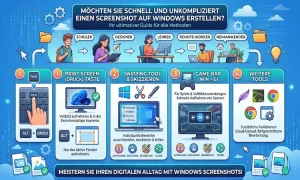
Möchten Sie schnell und unkompliziert einen Screenshot auf Windows erstellen? Dann sind Sie hier genau richtig! Ob Sie Schüler, Designer, Lehrer, Remote-Worker oder einfach ein neugieriger Heimanwender sind – das Erfassen von Bildschirminhalten gehört heute zum digitalen Alltag. In diesem Artikel zeigen wir Ihnen alle wichtigen Methoden, um unter Windows mühelos Bildschirmfotos aufzunehmen, zu speichern und zu bearbeiten.
Warum sind Screenshots unter Windows so wichtig?
Ein Bildschirmfoto – auch Bildschirmaufnahme, Screen Capture oder Printscreen genannt – ist ein digitales Bild des aktuellen Bildschirminhalts. Es wird täglich von Millionen Menschen genutzt:
- Schüler und Studenten dokumentieren Lernmaterialien oder Aufgaben.
- Designer und Content Creator sichern visuelle Inhalte für ihre Projekte.
- Berufstätige und Remote-Worker teilen Fehlermeldungen oder Präsentationen.
- Lehrer erstellen Anleitungen und Tutorials für Unterrichtszwecke.
Vergleichstabelle – Alle Windows Screenshot-Methoden auf einen Blick
| Methode | Tastenkombination | Speicherort | Bereich wählbar? | Bearbeitung möglich? | Geeignet für |
|---|---|---|---|---|---|
| PrtScn | PrtScn | Zwischenablage | ❌ | Nach Einfügen | Alle Nutzer |
| Win + PrtScn | Win + PrtScn | Bilder > Screenshots | ❌ | Nachträglich | Schnellaufnahmen |
| Snipping Tool | Startmenü | Frei wählbar | ✅ | Direkt im Tool | Präzise Aufnahmen |
| Snip & Sketch | Win + Umschalt + S | Zwischenablage | ✅ | Direkt im Tool | Moderne Nutzer |
| Xbox Game Bar | Win + G | Videos > Captures | ❌ | Nein | Gamer, Power-User |
| Drittanbieter-Tool | Variiert | Frei wählbar | ✅ | Umfangreich | Profis, Designer |
Methode 1 – Die PrtScn-Taste (Print Screen)
Die einfachste und bekannteste Methode ist die Drucktaste (PrtScn). Diese Taste befindet sich oben rechts auf Ihrer Tastatur.
Wie funktioniert PrtScn?
- Drücken Sie die Taste PrtScn (auch „Druck” genannt).
- Der gesamte Bildschirm wird in die Zwischenablage kopiert.
- Öffnen Sie Paint, Word oder ein anderes Bildbearbeitungsprogramm.
- Drücken Sie Strg + V zum Einfügen.
- Speichern Sie das Bild im gewünschten Format (PNG, JPEG usw.).
Nur aktives Fenster aufnehmen
Drücken Sie gleichzeitig Alt + PrtScn, um ausschließlich das im Vordergrund befindliche Fenster in die Zwischenablage zu kopieren.
🔗 Weitere Tastenkombinationen: Windows Screenshot Shortcut – Ultimativer Leitfaden
Methode 2 – Windows + PrtScn (Automatisch speichern)
Wo wird der Screenshot gespeichert?
Drücken Sie Windows-Taste + PrtScn. Der Bildschirm dimmt kurz auf, und das Bild wird automatisch gespeichert unter: C:\Benutzer\[Ihr Name]\Bilder\Screenshots
Methode 3 – Snipping Tool
Snipping Tool starten und verwenden
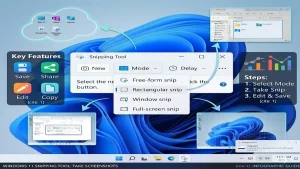
- Windows-Taste drücken → „Snipping Tool” eingeben → Programm öffnen.
- Klicken Sie auf „Neu”.
- Wählen Sie den gewünschten Bereich aus.
- Kommentieren und speichern Sie das Bild.
Verschiedene Ausschnittmodi
- Freihandausschnitt – Beliebige Form
- Rechteckiger Ausschnitt – Standard-Rechteck
- Fensterausschnitt – Ein Programmfenster
- Vollbildausschnitt – Gesamter Bildschirm
🔗 Mehr dazu: Screenshot Windows Ausschnitt – Tricks & Methoden
Methode 4 – Snip & Sketch (Win + Umschalt + S)
Drücken Sie Windows + Umschalt + S. Eine Werkzeugleiste erscheint oben. Wählen Sie den Bereich und der Screenshot landet in der Zwischenablage. Eine Benachrichtigung erscheint unten rechts zum Bearbeiten.
🔗 Schritt-für-Schritt: Screenshot auf Windows erstellen – Kompletter Guide
Methode 5 – Xbox Game Bar (Win + G)
Screenshot mit der Game Bar
- Windows + G drücken.
- Auf das Kamera-Symbol klicken.
- Screenshot wird unter
Videos\Capturesgespeichert.
Methode 6 – Drittanbieter-Tools
H3: Empfohlene Screenshot-Software
- Lightshot – Einfach, schnell, mit Upload-Funktion
- Greenshot – Open Source, ideal für Profis
- Snagit – Professionell, mit Video-Funktion
- ShareX – Kostenlos mit zahlreichen Optionen
Häufige Fehler und Lösungen (Common Errors)
| Fehlerbeschreibung | Mögliche Ursache | Lösung |
|---|---|---|
| Screenshot ist komplett schwarz | Geschützter Videoinhalt (DRM) | Anderen Browser oder Tool verwenden |
| PrtScn-Taste funktioniert nicht | Fn-Sperre aktiv | Fn + PrtScn gleichzeitig drücken |
| Screenshot wird nicht gespeichert | Ordner fehlt oder Berechtigungen | Ordner manuell erstellen oder Rechte prüfen |
| Win + PrtScn macht nichts | OneDrive-Konflikt | OneDrive-Einstellungen > Screenshot-Funktion deaktivieren |
| Snipping Tool öffnet sich nicht | Windows-Update fehlend | Windows Update ausführen und Tool neu installieren |
| Bild ist unscharf oder verschwommen | Skalierung/DPI-Einstellung | Anzeigeauflösung auf 100 % setzen |
Troubleshooting – Was tun, wenn der Screenshot nicht funktioniert?
Problem 1 – Die PrtScn-Taste reagiert nicht
Zunächst sollten Sie prüfen, ob die Fn-Taste (Funktionstaste) auf Ihrer Tastatur aktiviert ist. Bei vielen Laptops muss man Fn + PrtScn gleichzeitig drücken. Außerdem kann ein defekter Tastaturtreiber das Problem verursachen – aktualisieren Sie ihn über den Geräte-Manager.
Problem 2 – Screenshot erscheint schwarz
Ein schwarzer Screenshot tritt häufig bei DRM-geschützten Inhalten auf, zum Beispiel bei Netflix oder bestimmten Videoplayern. Verwenden Sie in diesem Fall das Snipping Tool oder wechseln Sie zu einem anderen Browser wie Firefox.
Problem 3 – Snip & Sketch oder Snipping Tool startet nicht
Öffnen Sie die Windows-Einstellungen → Apps → Apps & Features und suchen Sie nach dem Snipping Tool. Klicken Sie auf „Erweiterte Optionen” und dann auf „Zurücksetzen”. Alternativ hilft ein Windows-Neustart oder das Ausführen von Windows Update.
Problem 4 – Screenshots werden am falschen Ort gespeichert
Prüfen Sie unter Einstellungen → System → Speicher, ob OneDrive aktiv Screenshots umleitet. Deaktivieren Sie die OneDrive-Screenshot-Option und legen Sie einen manuellen Speicherort fest.
Problem 5 – Tastenkombination wird von einer anderen App blockiert
Manche Programme wie Videokonferenz-Software blockieren globale Tastenkombinationen. Schließen Sie andere Apps im Hintergrund oder ändern Sie die Tastenbelegung in den Programmeinstellungen.
Screenshots unter Windows-Versionen
Windows 7
Nutzen Sie PrtScn und das klassische Snipping Tool. Details: Screenshot Windows 7 – Vollständiger Leitfaden
Windows 10
Alle modernen Methoden verfügbar. Mehr: Screenshot Windows 10 Tastenkombination und PC Screenshot machen Windows 10
Windows 11
Überarbeitetes Snipping Tool mit neuen Funktionen. Details: Screenshot Windows 11 – So klappt es sofort
Externe Ressourcen
- Microsoft Support – Screenshot unter Windows erstellen
- How-To Geek – Vollständiger Windows Screenshot Guide
- TechRadar – Beste Screenshot-Software im Vergleich
- MakeUseOf – PrtScn und alle Alternativen erklärt
- Lifewire – Windows Screenshot Methoden Schritt für Schritt
- Digital Trends – Snipping Tool vollständig erklärt
- WindowsCentral – Screenshot unter Windows 11 annotieren
Fazit
Zusammenfassend gilt: Screenshots unter Windows zu erstellen ist einfacher als viele denken. Ob PrtScn, Snip & Sketch, Snipping Tool oder ein professionelles Drittanbieter-Tool – für jeden Nutzer gibt es die passende Methode. Nutzen Sie die Vergleichstabelle oben als schnelle Entscheidungshilfe und das Troubleshooting bei Problemen. Weitere Guides finden Sie auf screenshotwindows.site.
Die Leute fragen auch
Wie mache ich einen Screenshot unter Windows 10?
Drücken Sie Windows + PrtScn zum automatischen Speichern oder Win + Umschalt + S für einen Ausschnitt.
Wo werden Windows Screenshots gespeichert?
Standardmäßig unter C:\Benutzer\[Name]\Bilder\Screenshots.
Was ist der Unterschied zwischen Snipping Tool und Snip & Sketch?
Snipping Tool ist die ältere Version; Snip & Sketch ist moderner mit direkter Bearbeitungsfunktion über Win + Umschalt + S.
Kann ich unter Windows einen Screenshot eines bestimmten Bereichs machen?
Ja – mit Windows + Umschalt + S können Sie jeden gewünschten Bildschirmbereich frei auswählen.
Welches kostenlose Screenshot-Tool ist für Windows am besten?
Lightshot und Greenshot sind sehr beliebt – kostenlos, einfach und mit nützlichen Bearbeitungsfunktionen.
Leave a Reply