Windows Screenshot Tastenkombinationen einfach erklärt
Sie müssen schnell etwas auf Ihrem Bildschirm festhalten – sei es eine Fehlermeldung, ein interessanter Chatverlauf, eine Bestellbestätigung oder ein Detail aus einer Präsentation. Der Griff zum Smartphone und das Abfotografieren des Monitors sind oft der erste Impuls. Doch das Ergebnis? Unscharfe, spiegelnde Bilder mit schlechter Qualität, die weder professionell aussehen noch gut lesbar sind. Das muss nicht sein!
Viele Windows-Nutzer sind sich nicht bewusst, dass ihr Betriebssystem bereits leistungsstarke, integrierte Tools und einfache Window Screenshots Tastenkombinationen bietet, mit denen Sie gestochen scharfe Bildschirmfotos in Sekundenschnelle erstellen können. Egal, ob Sie den gesamten Bildschirm, ein einzelnes Fenster oder nur einen kleinen Ausschnitt benötigen – wir zeigen Ihnen, wie Sie mit nur wenigen Tastenanschlägen zum Screenshot-Profi werden und Ihre Arbeitsweise deutlich effizienter gestalten. Vergessen Sie umständliche Tools und minderwertige Bilder! Tauchen Sie mit uns ein in die Welt der Windows-Screenshot-Shortcuts.
Der klassische Screenshot: Ganzen Bildschirm erfassen
Manchmal möchten Sie einfach alles festhalten, was auf Ihren Monitoren zu sehen ist. Für diesen Zweck gibt es eine sehr einfache und seit Langem etablierte Tastenkombination.
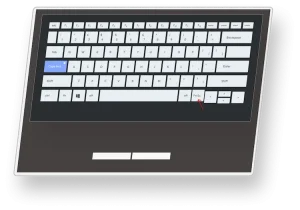
So funktioniert’s: Die “Druck”-Taste
Die einfachste Methode, einen Screenshot des gesamten Bildschirms zu erstellen, ist das Drücken der Druck-Taste (oft auch als PrtScn, Prnt Scrn oder Print Screen beschriftet). Diese Taste befindet sich meist oben rechts auf Ihrer Tastatur, in der Nähe der F12-Taste oder oberhalb des Nummernblocks.
- Schritt 1: Bringen Sie alles auf Ihrem Bildschirm in die gewünschte Position.
- Schritt 2: Drücken Sie einmal die Druck-Taste.
Wo landet das Bild? Die Zwischenablage
Nach dem Drücken der Druck-Taste scheint nichts zu passieren. Keine Sorge! Das Bild wurde in die Zwischenablage von Windows kopiert. Sie können es nun in jedes Programm einfügen, das Bilder verarbeiten kann, z. B.:
- Microsoft Word
- Microsoft Paint
- Gimp oder Photoshop
- Ihre E-Mail-Anwendung
- Messengerdienste (z. B. Teams, Slack, WhatsApp Web)
Verwenden Sie einfach die Tastenkombination Strg + V (Einfügen), um das Bild aus der Zwischenablage einzufügen.
Screenshot eines aktiven Fensters: Fokus auf das Wesentliche
Oftmals möchten Sie nicht den gesamten Bildschirm abbilden, sondern lediglich das aktive Fenster – also das Programm, mit dem Sie gerade arbeiten. Das spart Bearbeitungszeit und hält den Fokus auf das Wesentliche.
Die Tastenkombination: Alt + Druck
Um einen Screenshot nur vom aktuell aktiven Fenster zu erstellen, verwenden Sie folgende Kombination:
- Schritt 1: Stellen Sie sicher, dass das Fenster, von dem Sie einen Screenshot machen möchten, das aktive Fenster ist (klicken Sie einmal darauf).
- Schritt 2: Halten Sie die Alt-Taste gedrückt und drücken Sie dann zusätzlich die Druck-Taste.
Direkt in die Zwischenablage: Einfügen leicht gemacht
Wie beim vollen Bildschirm-Screenshot wird auch hier das Bild des aktiven Fensters direkt in die Zwischenablage kopiert. Sie können es dann wie oben beschrieben mit Strg + V in jedes beliebige Bild- oder Textbearbeitungsprogramm einfügen.
Präzise Screenshots: Auswahl eines bestimmten Bereichs mit Win + Shift + S
Für die meisten Nutzer ist dies der mächtigste und flexibelste Screenshot-Shortcut, da er Ihnen erlaubt, exakt den Bereich auszuwählen, den Sie erfassen möchten. Hier kommt das integrierte “Ausschneiden und Skizzieren”-Tool von Windows ins Spiel, das das ältere Snipping Tool abgelöst hat.
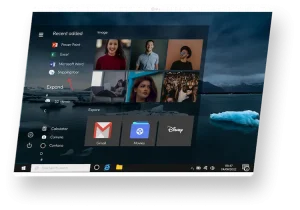
Das moderne Snipping Tool (Ausschneiden und Skizzieren)
Mit der Tastenkombination Windows-Taste + Shift + S (Win + Shift + S) rufen Sie das “Ausschneiden und Skizzieren”-Tool auf, das Ihnen mehrere Optionen zur Auswahl des Screenshot-Bereichs bietet.
So nutzen Sie Win + Shift + S: Wählen Sie Ihren Modus
Nach dem Drücken von Win + Shift + S wird der Bildschirm abgedunkelt und am oberen Bildschirmrand erscheint eine kleine Leiste mit verschiedenen Optionen:
Rechteckiges Ausschneiden: (Standardsymbol) Ziehen Sie mit der Maus ein Rechteck über den Bereich, den Sie erfassen möchten.
Freihand-Ausschneiden: (Symbol mit unregelmäßiger Form) Zeichnen Sie eine freie Form um den Bereich, den Sie ausschneiden möchten.
Fenster ausschneiden: (Symbol mit Fenster) Klicken Sie auf das Fenster, dessen Inhalt Sie erfassen möchten (ähnlich wie Alt + Druck, aber mit sofortiger Bestätigung).
Vollbild ausschneiden: (Symbol mit Rechteck) Erstellt einen Screenshot des gesamten Bildschirms (ähnlich wie Druck, aber mit sofortiger Bestätigung und Option zur Bearbeitung).
Wählen Sie den gewünschten Modus und ziehen Sie (falls notwendig) mit der Maus den gewünschten Bereich auf.
Nach dem Screenshot: Zwischenablage, Benachrichtigung und Bearbeitung
Auch dieser Screenshot landet zunächst in der Zwischenablage. Der Clou ist jedoch, dass Sie zusätzlich eine Benachrichtigung am unteren rechten Bildschirmrand erhalten. Klicken Sie auf diese Benachrichtigung, öffnet sich das “Ausschneiden und Skizzieren”-Fenster, in dem Sie den Screenshot sofort bearbeiten können:
Markieren: Mit Stiften in verschiedenen Farben und Dicken.
Hervorheben: Wichtige Bereiche hervorheben.
Zuschneiden: Den Bildausschnitt noch präziser definieren.
Speichern: Speichern Sie das Bild im gewünschten Format (z. B. JPG, PNG) an einem Ort Ihrer Wahl.
Ihre Screenshots speichern und finden
Während einige Shortcuts die Bilder direkt in die Zwischenablage legen, gibt es auch eine Möglichkeit, Screenshots automatisch in einem Ordner zu speichern.
Automatische Speicherung: Win + Druck
Wenn Sie die Windows-Taste + Druck-Taste gleichzeitig drücken, wird ein Screenshot des gesamten Bildschirms erstellt und automatisch in einem speziellen Ordner gespeichert.
- Der Bildschirm blinkt kurz auf, um die Erstellung zu bestätigen.
- Der Screenshot wird als PNG-Datei im Ordner
Dieser PC > Bilder > Screenshotsabgelegt und chronologisch nummeriert (z. B. Screenshot (1).png, Screenshot (2).png).
Aus der Zwischenablage einfügen
Für alle Screenshots, die in der Zwischenablage landen (z. B. mit Druck, Alt + Druck oder Win + Shift + S), müssen Sie manuell ein Bildbearbeitungsprogramm (wie Paint, Gimp, Word etc.) öffnen und das Bild dort mit Strg + V einfügen und dann separat speichern.
Warum diese Tastenkombinationen meistern? Ihre Vorteile auf einen Blick
Das Beherrschen dieser einfachen Windows Screenshot Tastenkombinationen bietet Ihnen zahlreiche Vorteile im Arbeitsalltag und in der Freizeit:
Effizienz und Zeitersparnis
Kein Suchen nach Tools, kein umständliches Fotografieren mit dem Handy. Mit einem Tastendruck ist der gewünschte Inhalt erfasst und sofort verfügbar. Statt eine App herunterzuladen, ein Programm zu starten oder den Umweg über das Smartphone zu gehen, haben Sie den gewünschten Bildschirminhalt in weniger als einer Sekunde gesichert. Gerade im Arbeitsalltag, wo viele solcher kleinen Aufgaben zusammenkommen, summiert sich diese Zeitersparnis spürbar – Sie können sich auf Ihre eigentliche Aufgabe konzentrieren, statt sich mit der Technik aufzuhalten.
Klarheit und Professionalität
Gestochen scharfe digitale Bilder sind professioneller und aussagekräftiger als verwackelte Fotos. Sie können Details präzise festhalten und weitergeben. Ob Zahlen in einer Tabelle, kleine Symbole in einer Fehlermeldung oder feiner Text in einem Dokument – ein digitaler Screenshot zeigt jedes Detail originalgetreu, ohne störende Lichtreflexe, Schatten oder Unschärfe, wie sie beim Abfotografieren eines Monitors fast immer entstehen. Das macht einen deutlich besseren Eindruck, wenn Sie Screenshots an Kollegen, Kunden oder den Support senden, und erspart Rückfragen, weil einfach alles klar erkennbar ist.
Vielseitigkeit
Egal ob ganzer Bildschirm, aktives Fenster oder nur ein kleiner Ausschnitt – Windows bietet für jede Anforderung die passende Lösung, die Sie schnell zur Hand haben. So nutzen Sie je nach Situation genau die richtige Methode, ohne Kompromisse einzugehen: einen schnellen Vollbild-Screenshot für die Dokumentation, einen präzisen Ausschnitt für eine einzelne Tabelle oder ein Fenster-Screenshot für ein spezifisches Programm. Diese Flexibilität bedeutet, dass Sie nie ein unpassendes Werkzeug verwenden müssen, sondern immer die optimale Lösung parat haben.
Kostenersparnis und Unabhängigkeit
Ein weiterer Vorteil, der oft übersehen wird: Sie benötigen keine zusätzliche Software oder kostenpflichtige Apps, um professionelle Screenshots zu erstellen. Alle vorgestellten Tastenkombinationen sind fest in Windows integriert und stehen Ihnen ohne Installation oder Registrierung sofort zur Verfügung. Das spart nicht nur Geld, sondern auch Speicherplatz und die Sorge um Datenschutz bei Drittanbieter-Tools.
Bessere Zusammenarbeit im Team
Screenshots, die Sie mit diesen Tastenkombinationen erstellen, lassen sich nahtlos in Teams, Slack, E-Mails oder Dokumentationstools einfügen. Das beschleunigt die Kommunikation im Team erheblich, da Kollegen sofort sehen, worüber Sie sprechen, statt sich eine Situation erst mühsam vorstellen zu müssen. Gerade bei der Remote-Arbeit oder im Homeoffice werden diese Shortcuts so zu einem unverzichtbaren Werkzeug für eine reibungslose Zusammenarbeit.
Häufig gestellte Fragen (FAQ)
Funktionieren die Tastenkombinationen auf allen Windows-Versionen (10, 11)?
Ja, die hier vorgestellten Tastenkombinationen sind Standard in Windows 10 und Windows 11. Druck und Alt + Druck sind sogar schon in älteren Versionen verfügbar. Win + Shift + S wurde mit Windows 10 eingeführt und ist in Windows 11 vollständig integriert.
Meine “Druck”-Taste funktioniert nicht oder ist nicht vorhanden – was tun?
Manche Laptops oder kompakte Tastaturen erfordern das Drücken der Fn-Taste (Funktionstaste) in Kombination mit Druck (Fn + Druck). Schauen Sie in Ihrem Handbuch nach oder probieren Sie es aus. Alternativ ist Win + Shift + S eine hervorragende und oft flexiblere Alternative.
Kann ich Screenshots direkt bearbeiten?
Ja! Insbesondere mit Win + Shift + S erhalten Sie eine Benachrichtigung, die Sie direkt zum Bearbeitungstool führt. Aber auch mit Druck oder Alt + Druck können Sie das Bild in Paint oder einem anderen Bildbearbeitungsprogramm einfügen (Strg + V) und dort bearbeiten.
Wo finde ich gespeicherte Screenshots unter Windows wieder?
Screenshots, die Sie mit Win + Druck erstellen, landen automatisch im Ordner Dieser PC > Bilder > Screenshots und sind chronologisch nummeriert. Screenshots, die Sie mit Druck, Alt + Druck oder Win + Shift + S erstellen, liegen dagegen nur in der Zwischenablage und müssen manuell in ein Programm eingefügt und dort gespeichert werden.
Welche Tastenkombination eignet sich am besten für einen präzisen Ausschnitt?
Für einen exakt definierten Bereich ist Win + Shift + S die beste Wahl. Sie öffnet das “Ausschneiden und Skizzieren”-Tool, mit dem Sie zwischen rechteckigem Ausschnitt, Freihand-Ausschnitt, Fenster-Ausschnitt und Vollbild wählen können – deutlich flexibler als die einfache Druck-Taste.
In welchem Format werden Screenshots unter Windows gespeichert?
Screenshots, die automatisch über Win + Druck gespeichert werden, liegen standardmäßig im PNG-Format vor. Im “Ausschneiden und Skizzieren”-Tool können Sie beim manuellen Speichern zusätzlich zwischen PNG, JPG und weiteren Formaten wählen, je nachdem, ob Ihnen Bildqualität oder Dateigröße wichtiger ist.
Fazit
Das Erstellen von Screenshots mit den richtigen Windows Screenshot Tastenkombinationen muss keine komplizierte Angelegenheit sein, die zu unprofessionellen Ergebnissen führt. Mit den hier vorgestellten Shortcuts haben Sie leistungsstarke Werkzeuge direkt zur Hand, um schnell, präzise und in hoher Qualität Bildschirmfotos zu erstellen.
Egal, ob Sie tägliche Aufgaben erledigen, Dokumentationen erstellen oder einfach nur Informationen festhalten möchten – die Beherrschung dieser Shortcuts wird Ihren digitalen Alltag erheblich vereinfachen und beschleunigen. Probieren Sie es gleich aus und erleben Sie, wie einfach professionelle Screenshots sein können!

Leave a Reply